
在部署 pyVideoTrans、F5-TTS 或 Index-TTS 等 AI 项目时,uv 和 ffmpeg 是必不可少的基础工具。
很多朋友下载了软件,但在运行源码时却遇到报错:
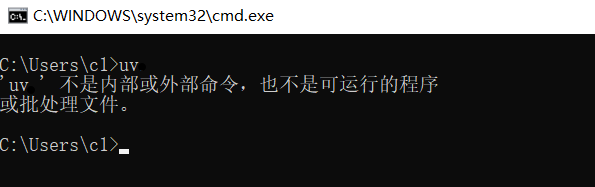
这是因为 Windows 系统还不知道这俩工具“藏”在哪里。本文将通过图文演示,手把手教你把它们加入系统环境变量。
一、 准备工作
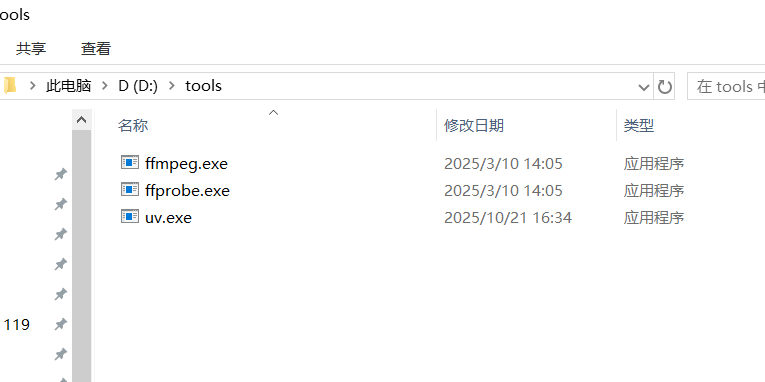
首先,请确保你已经下载并解压了相关工具。 假设你将 uv.exe 和 ffmpeg.exe 统一存放到了 D:/tools 文件夹下,如下图所示:
注意:请确保该文件夹内能直接看到
.exe文件。
二、 配置步骤
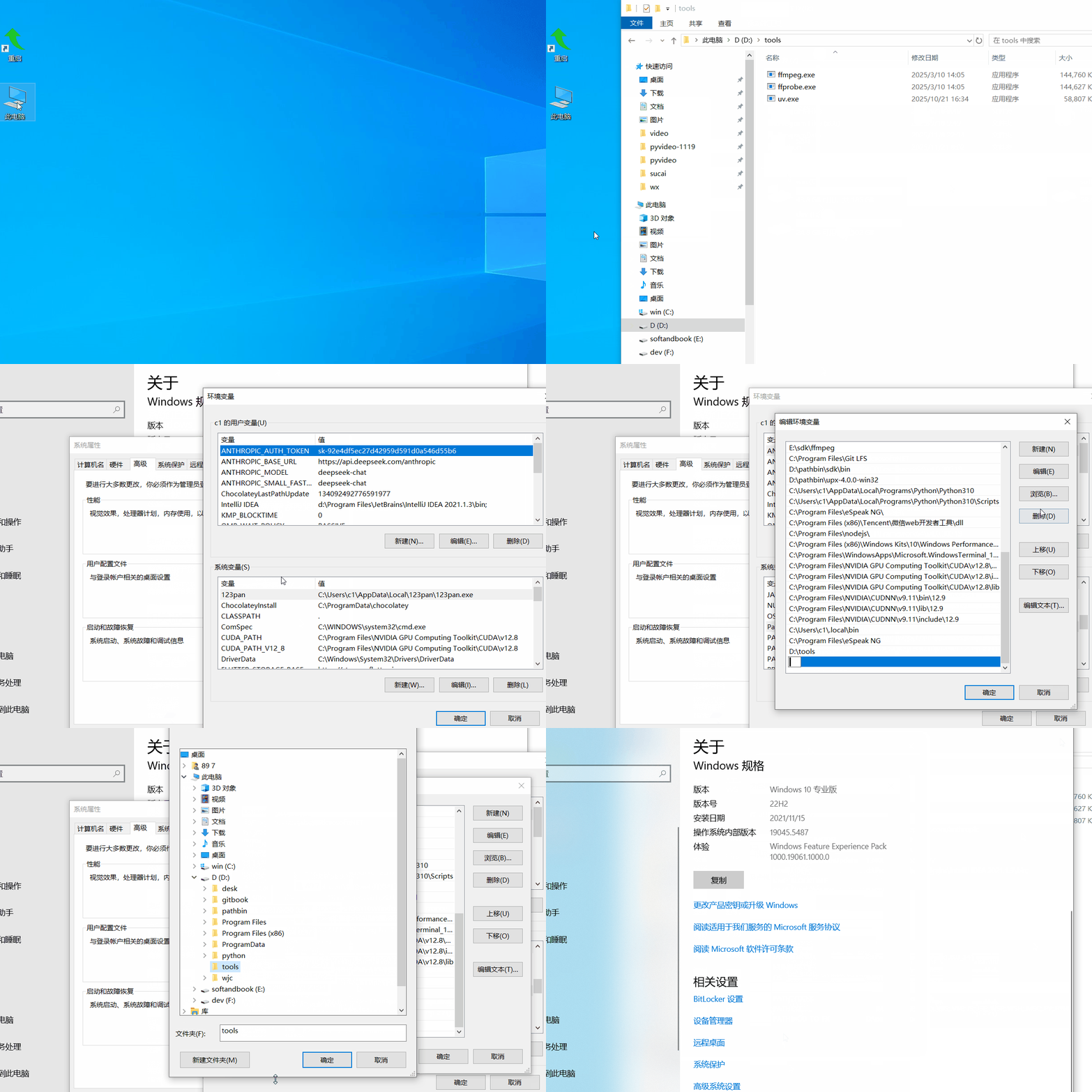
1. 打开系统属性 回到电脑桌面,找到【此电脑】图标,右键点击,选择底部的【属性】。 (提示:Win11 用户如果右键没看到属性,请点击“显示更多选项”)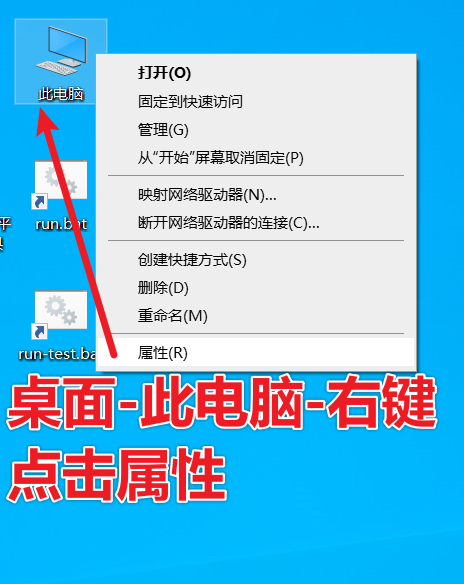
2. 进入高级设置 在弹出的设置面板中,向下拉到底部,找到并点击【高级系统设置】。 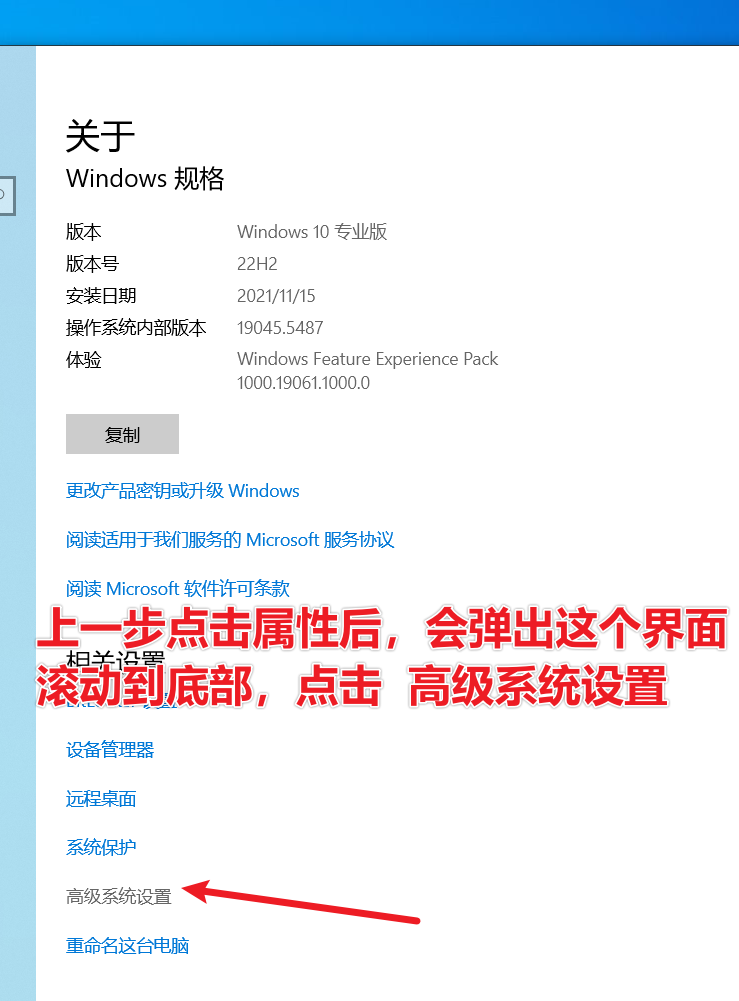
3. 打开环境变量 在弹出的“系统属性”小窗口中,点击右下角的【环境变量】按钮。 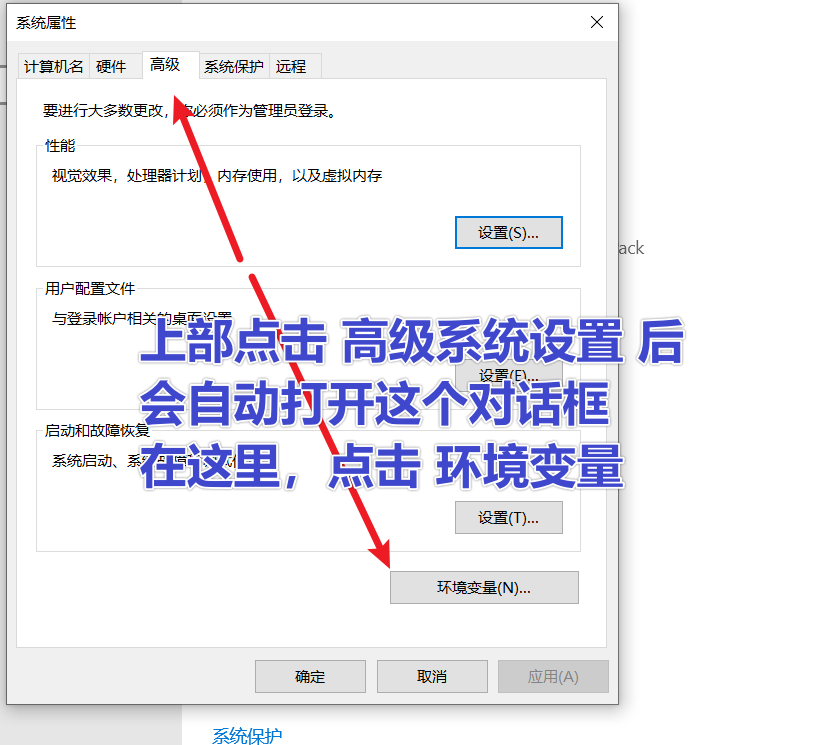
4. 编辑 Path 变量(关键步骤) 在下方的“系统变量”区域中,找到名为 Path 的一行,选中它,然后点击【编辑】(或者直接双击 Path 这一行)。 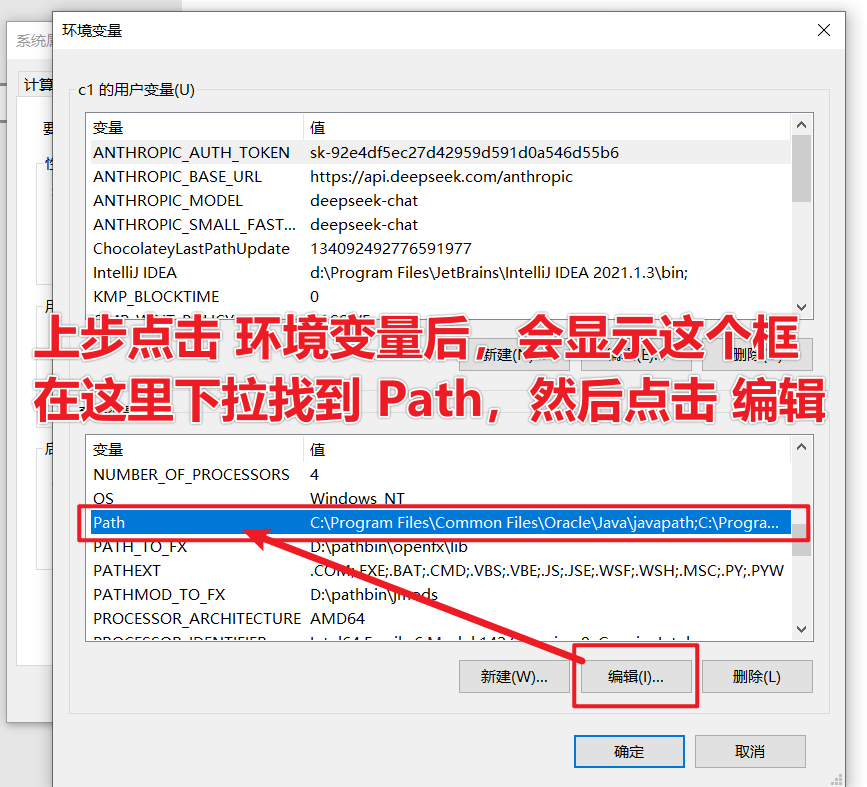
5. 添加路径 在弹出的列表中,点击右上角的【新建】,然后点击【浏览】。 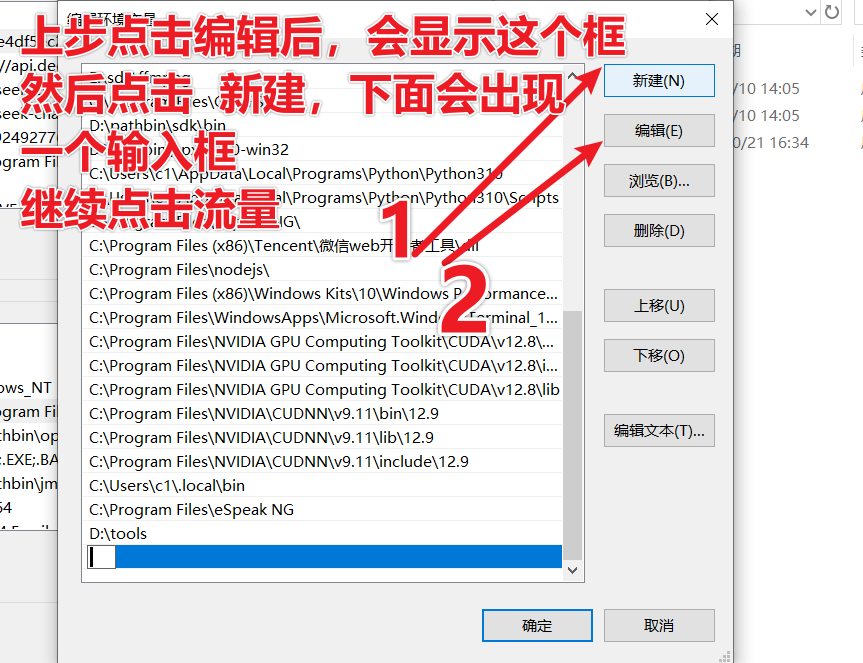
6. 定位文件夹 在浏览框中,依次展开 此电脑 -> D盘 -> tools(或者你存放 exe 的那个文件夹),点击确定。 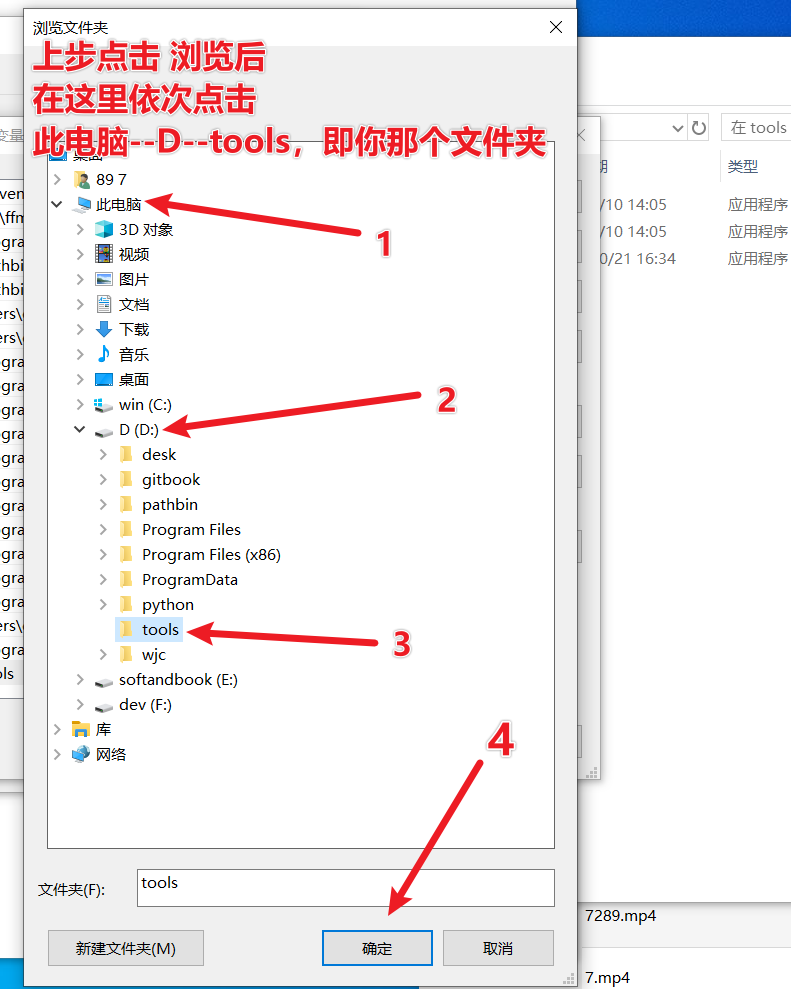
7. 保存设置 最后,必须连续点击所有弹窗的【确定】按钮,直到所有窗口关闭,设置才会生效。
三、 验证是否成功
- 按下键盘上的
Win + R键,输入cmd并回车。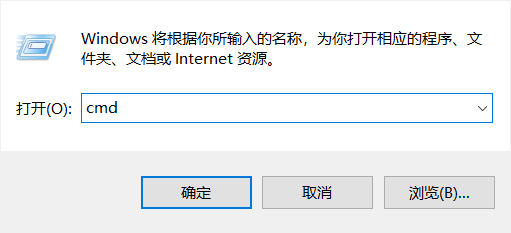
- 在黑窗口中输入
uv --version或ffmpeg -version。 - 如果出现了版本号说明安装成功!如果依然提示“不是内部命令”,请重启电脑后再试。
附:工具下载地址
- uv.exe:下载后解压。
- ffmpeg.exe:下载后解压,进入
bin文件夹,将其中的 3 个 exe 文件放入你的工具目录。