
最近有多个朋友询问如何水平或垂直翻转视频,其实只需要一行简单的命令就能搞定。
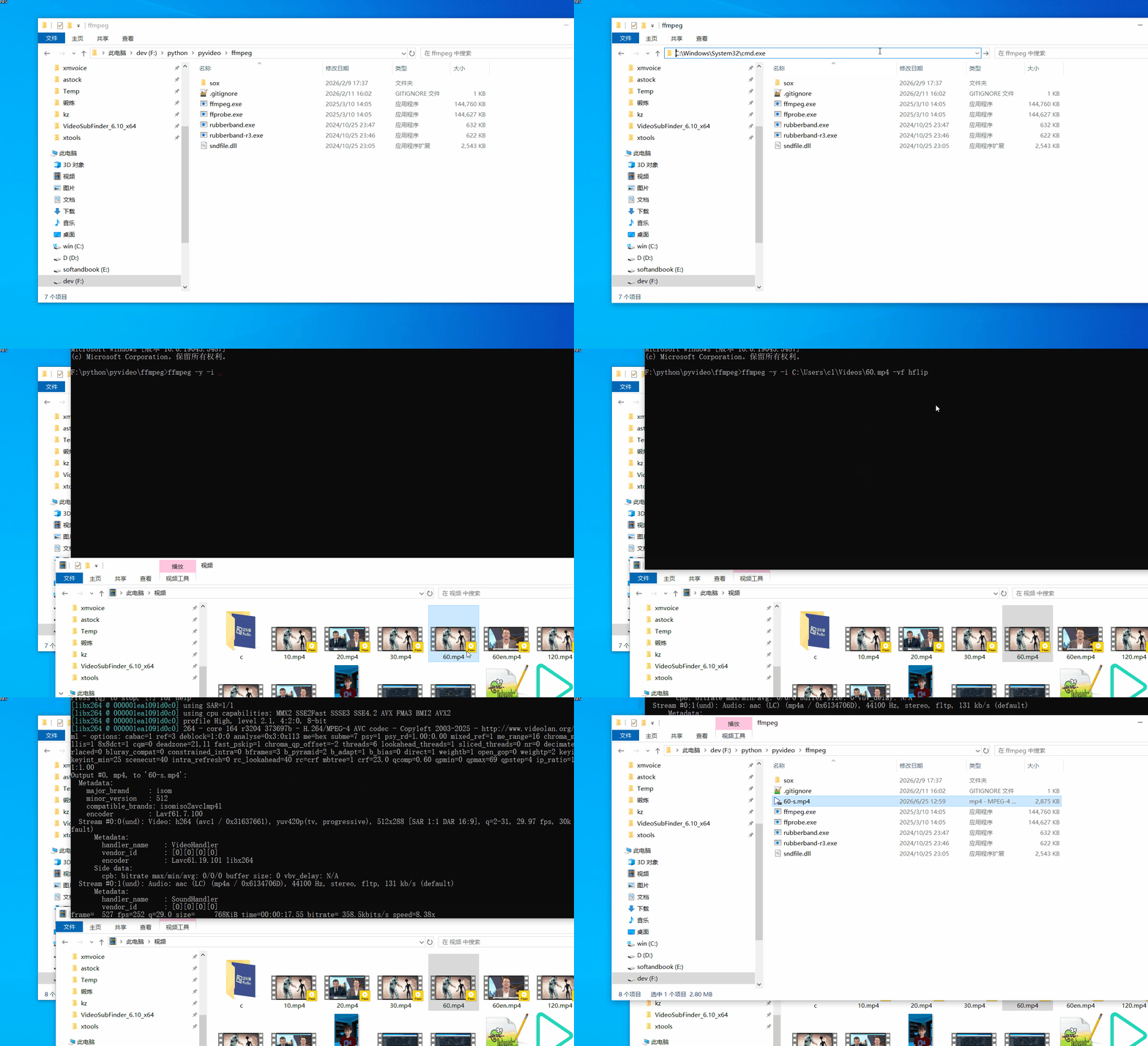
第一步:找到 ffmpeg.exe 进入 pyvideotrans 软件目录下的 ffmpeg 文件夹。 (如果没有该软件,打开 FFmpeg.7z下载地址见底部,解压后进入 ffmpeg.exe 所在的文件夹)。
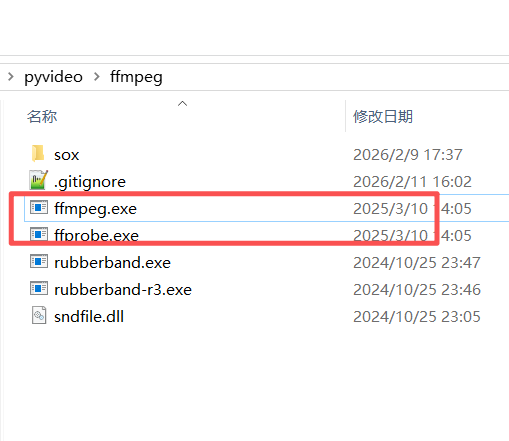
第二步:打开命令行 在文件夹顶部的地址栏内,输入字母 cmd 并回车,会打开一个黑色的命令行窗口。
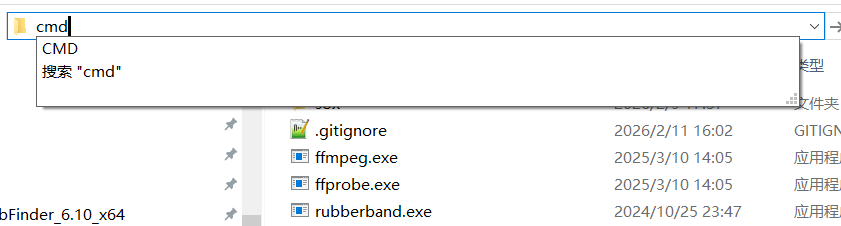
第三步:输入翻转命令 为了避免手动输入复杂的视频路径,我们可以利用“鼠标拖拽”来完成。请在黑色窗口中依次操作:
- 输入
ffmpeg -i(注意-i后面要打一个空格)。 - 用鼠标将你要处理的视频,直接拖拽到这个黑色窗口里。
- 接着继续输入命令:
- 如果要水平翻转(左右),输入:
-vf hflip -c:a copy 输出视频.mp4 - 如果要垂直翻转(上下),输入:
-vf vflip -c:a copy 输出视频.mp4(注意:-vf前面要打一个空格,输出视频.mp4这个名字你可以自己随便起)。
- 如果要水平翻转(左右),输入:
- 按下回车键,等待命令执行完成。翻转后的视频就会保存在当前文件夹中了。
附:完整命令格式参考
水平翻转:
ffmpeg -i [拖拽原视频文件] -vf hflip -c:a copy [输出视频名.mp4](示例:ffmpeg -i 1.mp4 -vf hflip -c:a copy 1-out.mp4)垂直翻转:
ffmpeg -i [拖拽原视频文件] -vf vflip -c:a copy [输出视频名.mp4](示例:ffmpeg -i 1.mp4 -vf vflip -c:a copy 1-out.mp4)

小技巧:
-i前加一个-y变成ffmpeg -y -i可直接覆盖已存在的输出视频,利于反复执行覆盖