
openai-whisper(本地) 语音识别渠道
渠道简介
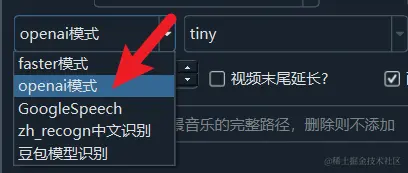
该模式是 OpenAI 官方开源的 whisper 模型,相比 faster-whisper 速度较慢,但准确度略高一些。如果你对识别精度有更高要求,且不介意较慢的处理速度,可以选择此渠道。
与 faster-whisper 的主要区别:
| 对比项 | openai-whisper | faster-whisper |
|---|---|---|
| 识别速度 | 较慢 | 快(快数倍) |
| 准确度 | 略高 | 略低 |
| 模型格式 | .pt 文件 | 文件夹结构(.json/.bin/.txt) |
| 下载来源 | OpenAI 官方 CDN | HuggingFace |
| 模型大小 | 与 faster-whisper 相当 | 与 openai-whisper 相当 |
主要优势:
- 纯本地运行,不上传音频文件到互联网
- 准确度略高于 faster-whisper
- 模型从 OpenAI 官方 CDN 下载,国内访问相对稳定
- 首次使用自动下载,之后完全离线可用
前置条件
在使用 openai-whisper 之前,请确认以下条件:
| 条件 | 说明 |
|---|---|
| 硬盘空间 | 至少预留 5-15GB 用于存放模型文件(大模型更大) |
| 内存 | 基础模型(tiny/base)需 4GB+;large 系列需 16GB+ |
| 显卡(可选) | NVIDIA 显卡 + CUDA 加速可大幅提速,large-v3 需 10GB+ 显存 |
| 网络 | 首次使用需联网下载模型,之后可离线使用 |
模型选择
第一次使用某个模型时,将自动从 openai-whipser 的官方cdn下载
tiny --> base --> small --> medium --> large-v3-turbo --> large-v1 --> large-v2 --> large-v3
从前到后模型尺寸越来越大,识别精确度也越来越高,需要的内存和显存也越来越多。
建议至少选择大于等于large-v3-turbo的模型,效果最佳的模型是large-v3
模型详细对照表
| 模型名称 | 适用场景 | 内存需求 | 显存需求(CUDA) | 说明 |
|---|---|---|---|---|
| tiny | 快速预览 | 2GB+ | 1GB+ | 速度最快,准确度最低 |
| base | 简单内容 | 3GB+ | 1GB+ | 适合清晰语音 |
| small | 一般场景 | 4GB+ | 2GB+ | 速度与准确度较均衡 |
| medium | 多语种 | 8GB+ | 5GB+ | 多语种效果好 |
| large-v3-turbo | 推荐起步 | 10GB+ | 6GB+ | 速度快且准确度高 |
| large-v1 | 高精度 | 16GB+ | 10GB+ | 经典大模型 |
| large-v2 | 高精度 | 16GB+ | 10GB+ | 改进版大模型 |
| large-v3 | 最佳效果 | 16GB+ | 10GB+ | 推荐使用,效果最好 |
注意:openai-whisper 的模型为
.pt文件,与 faster-whisper 的文件夹结构不同。下载后会自动保存在软件目录中。
该渠道最佳配置
为达到最佳语音识别效果,请参考以下设置
- 模型选择
large-v3(确保计算机内存大于16G 或 显存大于10G ),若不满足可尝试使用large-v1/large-v3-turbo模型. - 明确指定发音语言,确保和视频中语音所用语言一致
- 菜单-工具-高级选项-语音识别参数 区域:将
最短语音持续毫秒设为 1000 ,最长语音持续秒数设为大于等于 5 的值,不要选中Whisper预分割音频
此处需注意,如果你需要配音并且配音角色是
clone,即克隆原始发音音色进行配音,那么强烈建议将最短语音持续毫秒设为 3000 ,将最长语音持续秒数设为 10 ,因为 语音克隆时会自动将字幕时长对应的原始语音片段作为参考音频,而多数配音渠道均要求该参考音频时长在 3-10s 之间,否则配音很可能失败。 同时应该选中Whisper预分割音频以及合并过短字幕到相邻,以确保字幕时长能够落在 3-10s 之间
- 如果原始语音不够清晰或者有噪声,请选中 降噪
- 如果你不使用
clone角色,并且希望识别后的字幕尽可能短小,以便适配竖版视频,可适当降低最长语音持续秒数,例如设为 3 或 2. 如果有配音的话,可同时选中二次识别。
二次识别: 在选择配音并选择了嵌入单字幕时,选中二次识别意味着,将在配音完毕后再次对配音后的音频文件进行语音转录,生成较为简短的字幕嵌入视频内,确保字幕和配音精确对齐
CUDA 加速
为加快任务速度,在Windows和Linux上,如果有英伟达显卡,可配置安装CUDA和cuDNN环境后,启用CUDA加速,将能明显提高执行速度。

CUDA 加速配置步骤
- 确认你的 NVIDIA 显卡支持 CUDA(GTX 10 系列及以上)
- 下载并安装对应版本的 CUDA Toolkit
- 下载并安装对应版本的 cuDNN
- 在软件中启用
CUDA加速选项 - 重启软件使配置生效
模型下载说明
openai-whisper 的模型为 .pt 格式文件,与 faster-whisper 的文件夹结构不同。
自动下载
首次使用某个模型时,软件会自动从 OpenAI 官方 CDN(openaipublic.azureedge.net)下载对应的 .pt 模型文件。下载完成后会缓存到本地,之后使用无需联网。
手动下载
如果自动下载失败,可手动下载模型文件:
OpenAI 官方模型下载地址如下,将下载的 .pt 文件放置在软件目录/models 文件夹
- tiny.en https://openaipublic.azureedge.net/main/whisper/models/d3dd57d32accea0b295c96e26691aa14d8822fac7d9d27d5dc00b4ca2826dd03/tiny.en.pt
- tiny https://openaipublic.azureedge.net/main/whisper/models/65147644a518d12f04e32d6f3b26facc3f8dd46e5390956a9424a650c0ce22b9/tiny.pt
- base.en https://openaipublic.azureedge.net/main/whisper/models/25a8566e1d0c1e2231d1c762132cd20e0f96a85d16145c3a00adf5d1ac670ead/base.en.pt
- base https://openaipublic.azureedge.net/main/whisper/models/ed3a0b6b1c0edf879ad9b11b1af5a0e6ab5db9205f891f668f8b0e6c6326e34e/base.pt
- small.en https://openaipublic.azureedge.net/main/whisper/models/f953ad0fd29cacd07d5a9eda5624af0f6bcf2258be67c92b79389873d91e0872/small.en.pt
- small https://openaipublic.azureedge.net/main/whisper/models/9ecf779972d90ba49c06d968637d720dd632c55bbf19d441fb42bf17a411e794/small.pt
- medium.en https://openaipublic.azureedge.net/main/whisper/models/d7440d1dc186f76616474e0ff0b3b6b879abc9d1a4926b7adfa41db2d497ab4f/medium.en.pt
- medium https://openaipublic.azureedge.net/main/whisper/models/345ae4da62f9b3d59415adc60127b97c714f32e89e936602e85993674d08dcb1/medium.pt
- large-v1 https://openaipublic.azureedge.net/main/whisper/models/e4b87e7e0bf463eb8e6956e646f1e277e901512310def2c24bf0e11bd3c28e9a/large-v1.pt
- large-v2 https://openaipublic.azureedge.net/main/whisper/models/81f7c96c852ee8fc832187b0132e569d6c3065a3252ed18e56effd0b6a73e524/large-v2.pt
- large-v3 https://openaipublic.azureedge.net/main/whisper/models/e5b1a55b89c1367dacf97e3e19bfd829a01529dbfdeefa8caeb59b3f1b81dadb/large-v3.pt
- large https://openaipublic.azureedge.net/main/whisper/models/e5b1a55b89c1367dacf97e3e19bfd829a01529dbfdeefa8caeb59b3f1b81dadb/large-v3.pt
- large-v3-turbo https://openaipublic.azureedge.net/main/whisper/models/aff26ae408abcba5fbf8813c21e62b0941638c5f6eebfb145be0c9839262a19a/large-v3-turbo.pt
- turbo https://openaipublic.azureedge.net/main/whisper/models/aff26ae408abcba5fbf8813c21e62b0941638c5f6eebfb145be0c9839262a19a/large-v3-turbo.pt
模型存储位置
模型文件下载后会自动保存在软件运行目录下,无需手动指定路径。
常见问题与错误
下载模型失败或卡住
原因: 网络不稳定或无法访问 OpenAI CDN。
解决方案:
- 检查网络连接,确保可以访问外网
- 如果使用代理,请在系统中正确配置代理设置
- 尝试在网络状况较好的时段重新下载
- 手动下载模型文件,参照上方"手动下载"章节
识别结果空白或乱码
原因: 模型文件下载不完整或损坏。
解决方案:
- 删除软件目录中对应的
.pt模型文件,重新启动软件让其自动下载 - 确认模型文件完整无缺(文件大小应与官方标注一致)
识别速度非常慢
原因: 未启用 CUDA 加速,或使用了过大的模型。
解决方案:
- 确认已安装 CUDA 和 cuDNN,并在软件中启用
CUDA加速 - 若无 NVIDIA 显卡,可尝试使用较小的模型(如
base或small) - 确认显卡显存满足模型要求
内存不足(OOM)
原因: 模型太大,内存或显存不够。
解决方案:
- 使用较小的模型(如
large-v3-turbo替代large-v3) - 关闭其他占用内存的程序
- 确保内存不低于 16G(使用 large 系列模型时)
识别的语言不正确
原因: 未正确指定发音语言。
解决方案:
- 在软件中明确指定发音语言,确保与视频中语音所用语言一致
- 如果视频包含多种语言,尝试分段处理
与 faster-whisper 的选择建议
如果你不确定选择哪个渠道,可参考以下建议:
- 追求速度: 选择
faster-whisper,处理速度更快 - 追求精度: 选择
openai-whisper,准确度略高 - 首次使用: 建议先用
faster-whisper,体验更好 - 大模型处理: 两者差异不大,可按个人偏好选择