
如何在 pyVideoTrans 中新增目标语言代码
在 v4.11 版本之后,优化了新增语言办法,以下针对 v4.11及以上 版本
pyVideoTrans 默认已内置支持 30 多种常用目标语言。如果你需要翻译或配音到其他小众语种,可以按照以下步骤手动添加。
⚠️ 新增前必读提示
在开始添加前,请先确认:你打算使用的翻译渠道和配音渠道,是否支持该语种?
- 很多配音渠道(如F5-TTS)仅支持常见语种,不支持小语种;
- 部分翻译渠道(如 DeepL)支持的语言种类也相对有限。
- 部分语音识别渠道 (如Qwen-ASR)支持的语言也有限
注意:如果渠道本身不支持该语言,即便在软件中添加成功,实际运行时依然会报错。
第一步:查询并获取目标语言的渠道代码
不同的翻译和识别服务对同一门语言的“代号(代码)”要求各不相同。例如【简体中文】:
- Google翻译渠道为
zh-CN - DeepL 翻译渠道为
ZH-HANS - Faster-whisper识别渠道为
zh - 软字幕规范识别为
zho
请按需前往对应渠道查询你的目标语言代码:
Google 翻译:点击查询支持的语言代码 (例如中文是
zh-CN)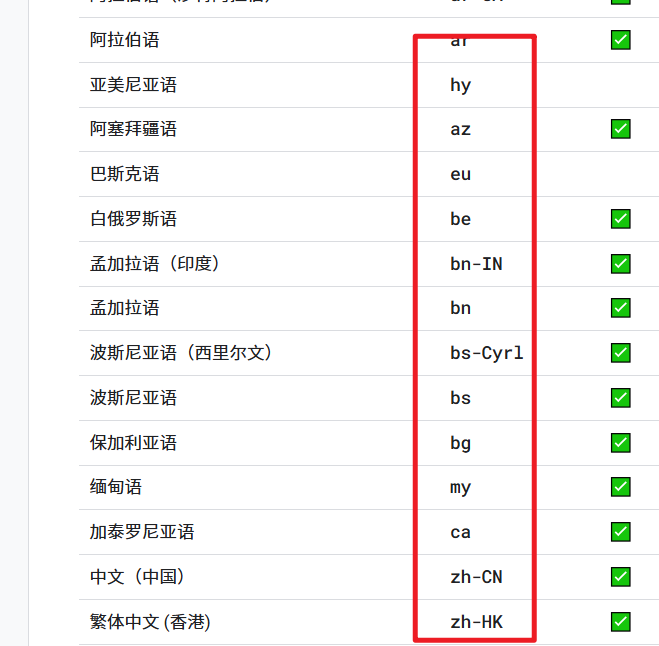
腾讯翻译:点击查询支持的语言代码 (例如中文是
zh)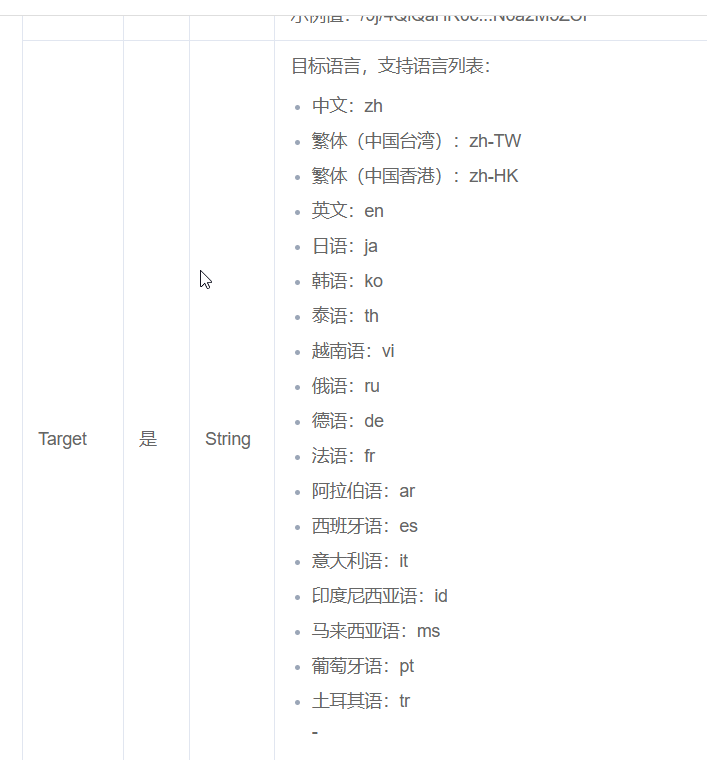
百度翻译:点击查询支持的语言代码 (例如中文是
zh)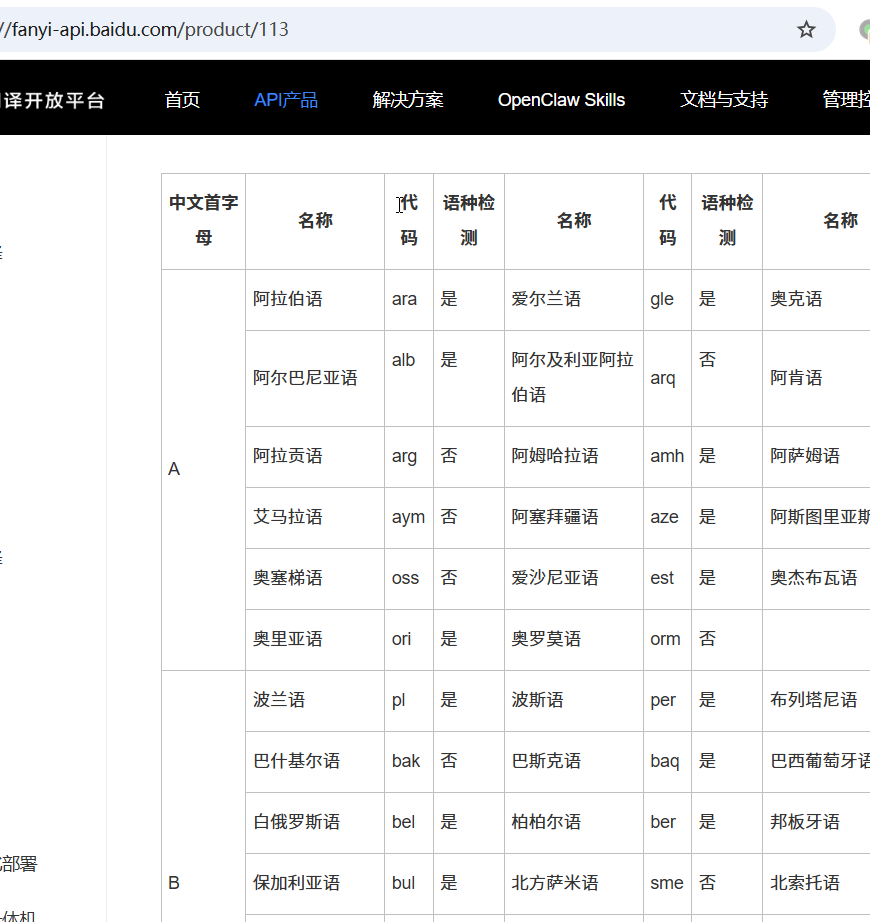
DeepL / DeepLX:点击查询支持的语言代码 (例如中文是
ZH-HANS)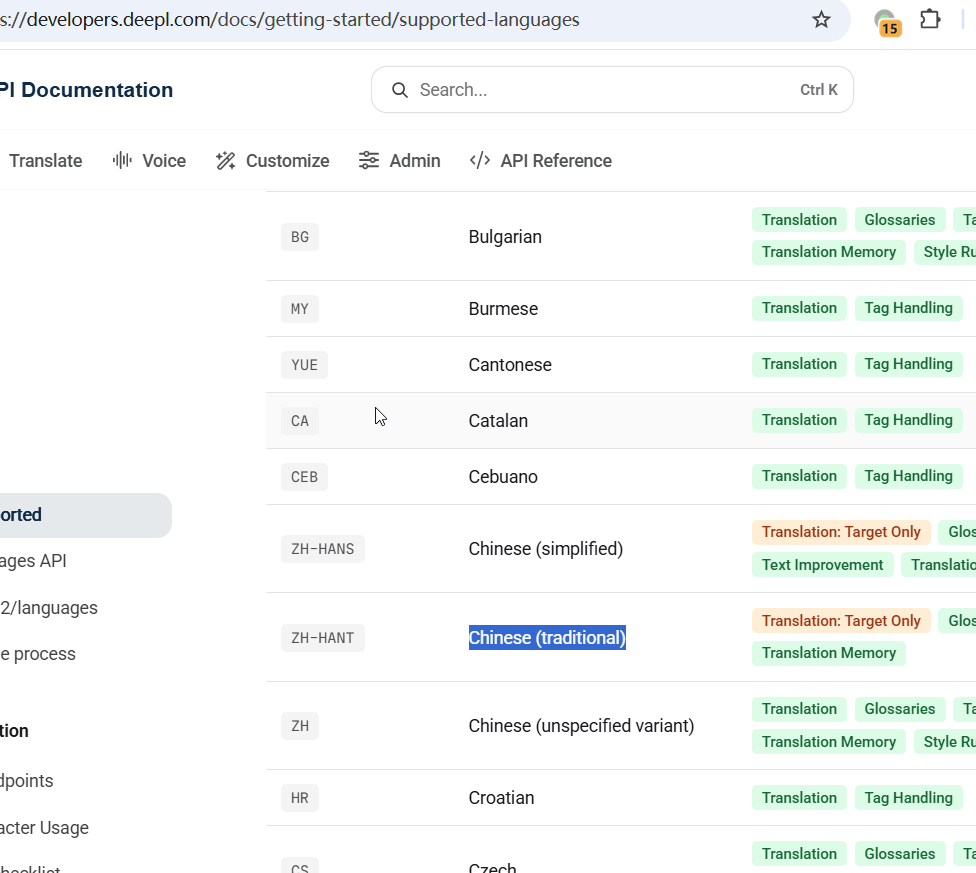
微软翻译 (Microsoft):打开网页 (例如中文是
zh-Hans,一般与 Google 一致,也可按 F12 调试查看)阿里机器翻译:点击查询支持的语言代码 (例如中文是
zh)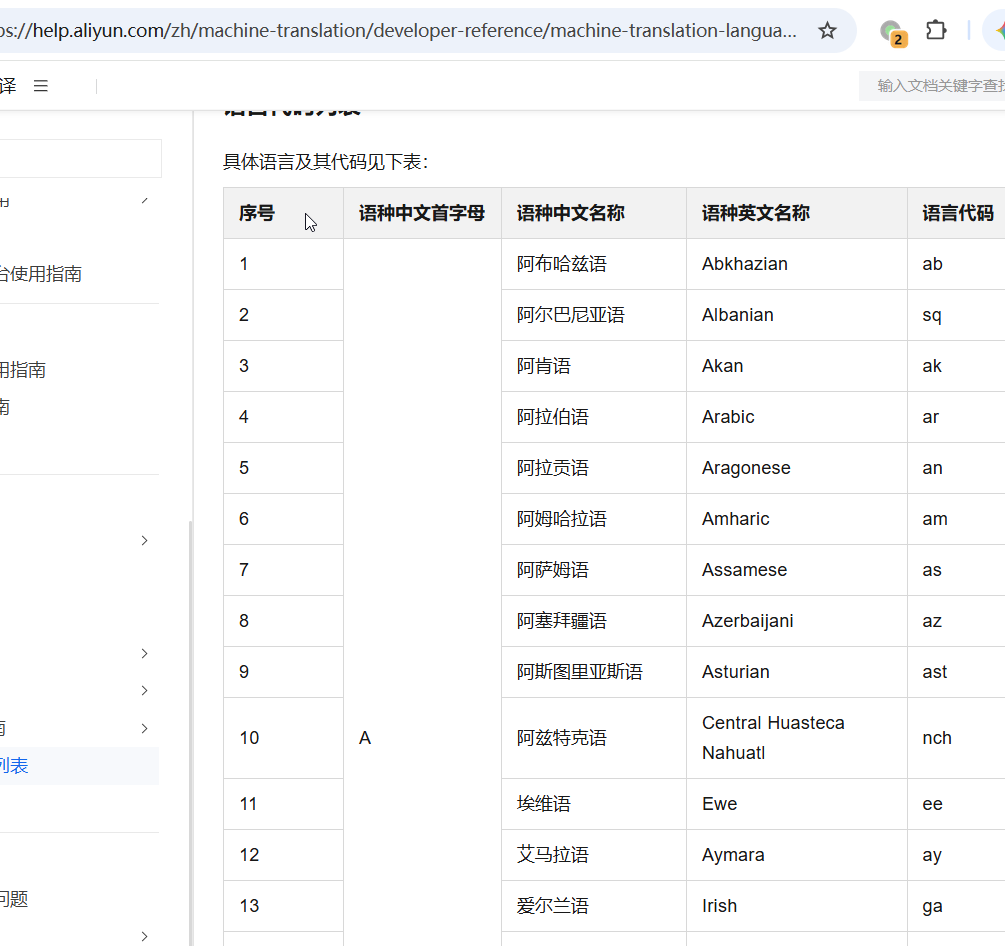
阿里百炼API:点击查询支持的语言代码 (例如中文是
zh)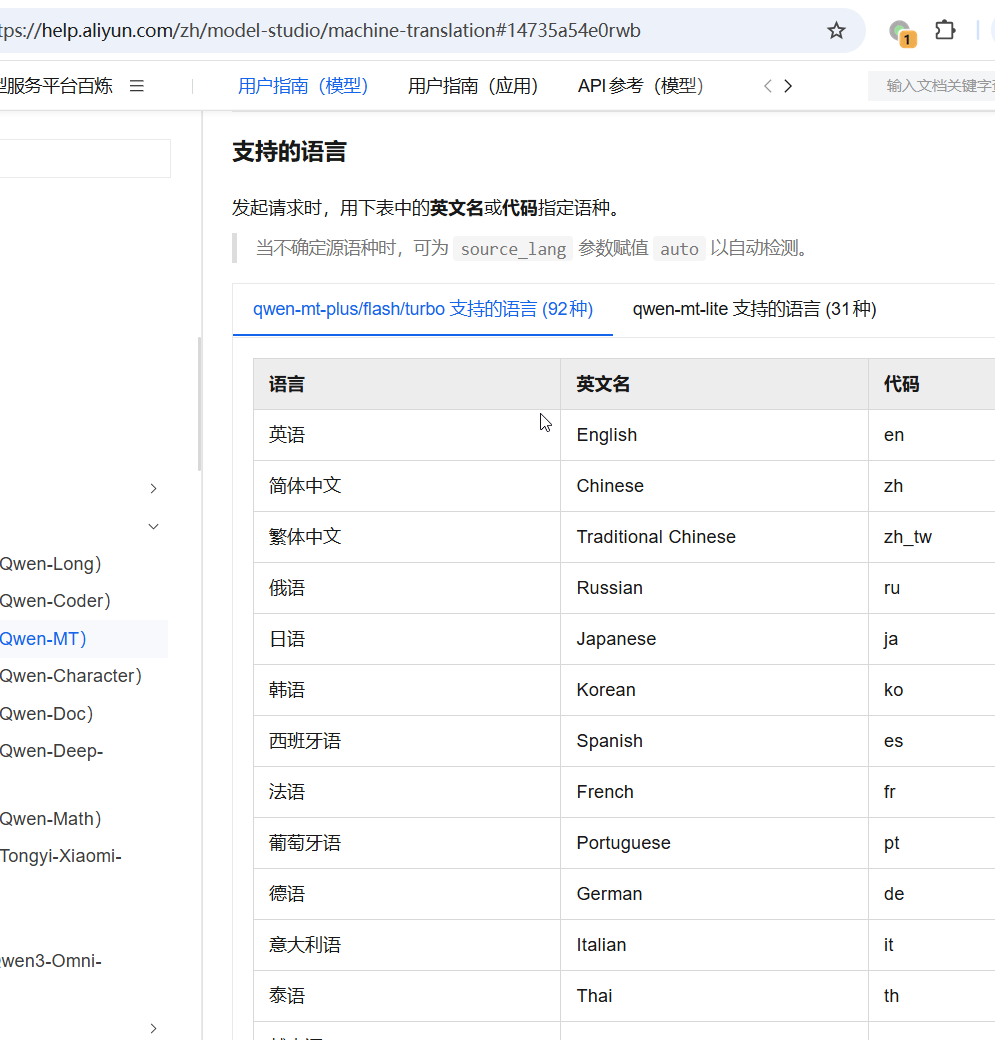
AI 翻译渠道(ChatGPT / Claude 等):直接填写该语言的英文全称(例如中文填写
Simplified Chinese)。LibreTranslate 渠道:点击查询支持的语言代码 (括号内的 2~3 位代码)
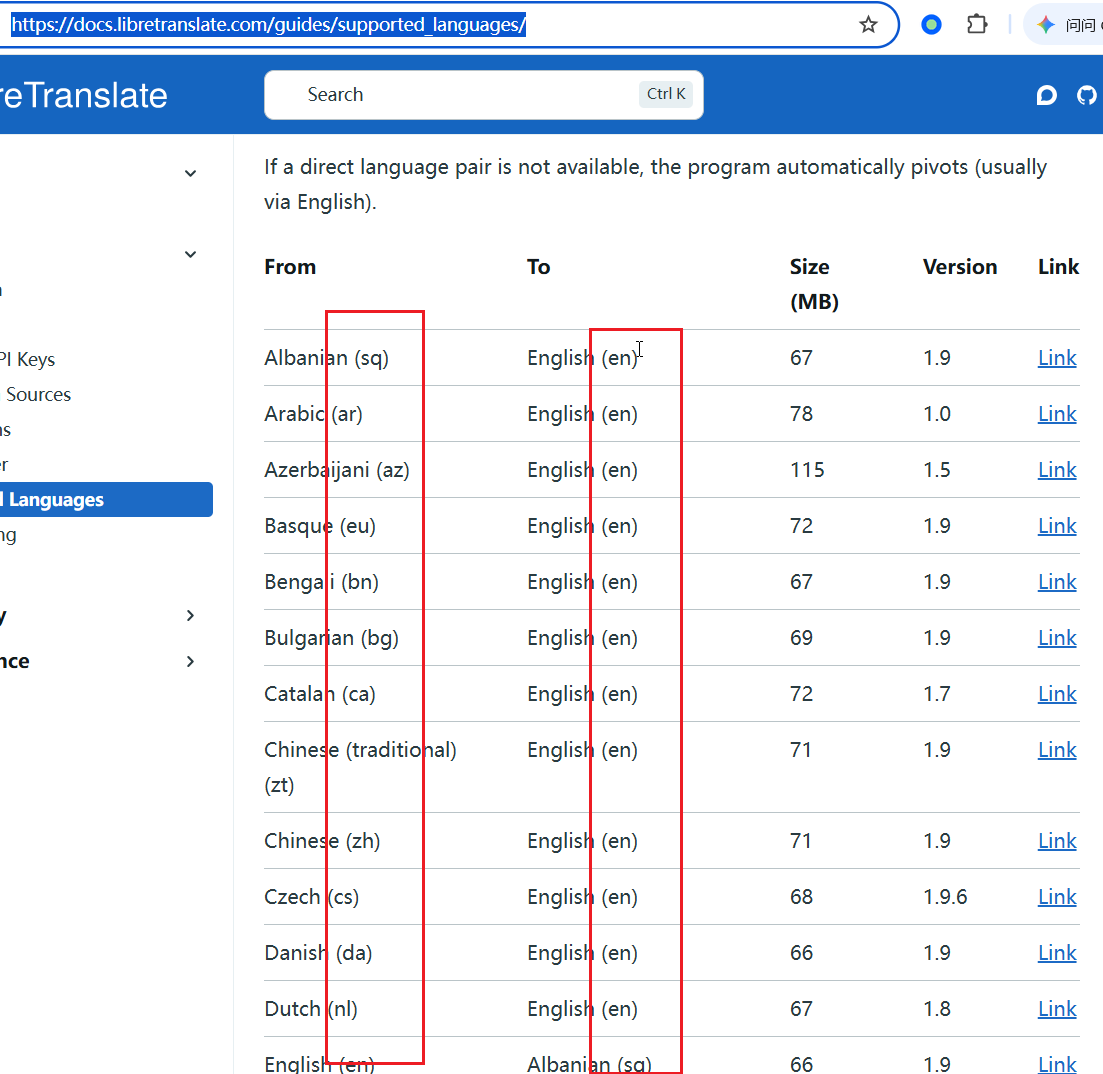
字幕嵌入代码(必填项):当生成内嵌软字幕时,必须使用 ISO 3 位字母代码。在下方列表中找到对应语言
Set2列的 3 位字母(若区分T/B,请使用T列,例如中文填写zho):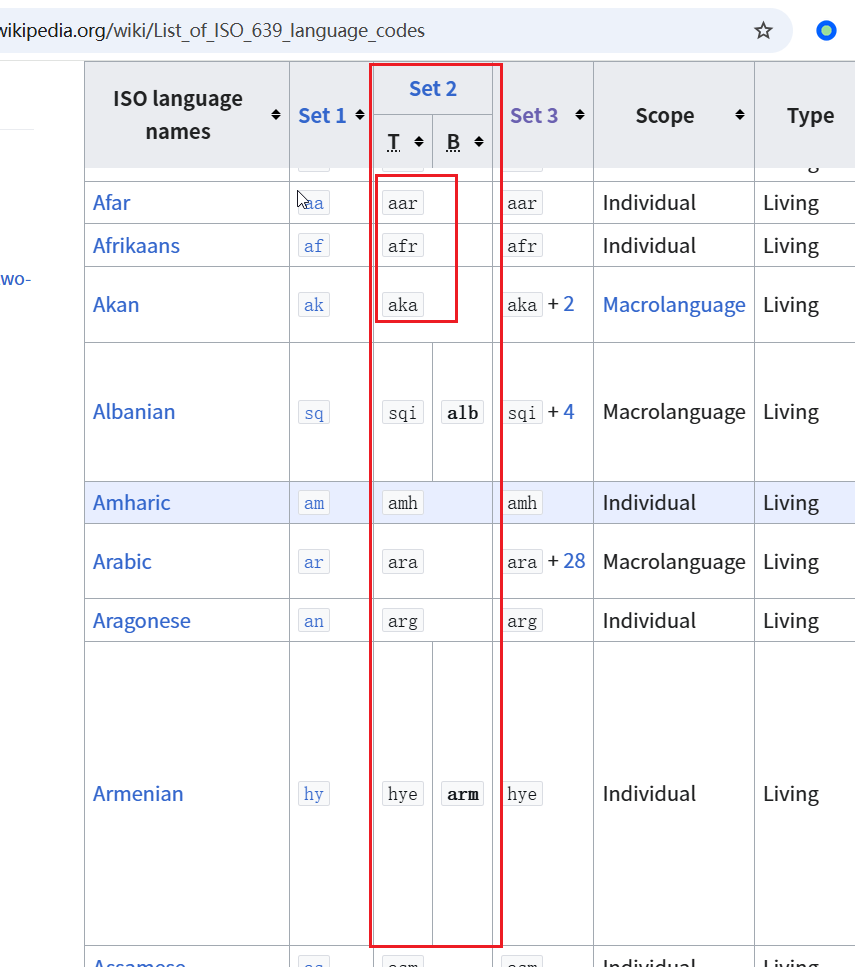
第二步:组装代码片段
按照以下格式模板,把你查到的真实代码替换进去:
💡 小贴士:
- 如果某些翻译渠道你不使用,可以直接填
No(区分大小写);- 第 2 行的
字幕嵌入代码必须真实填写,否则将无法正常嵌入软字幕。
"google翻译对应的语言代码小写形式": [
    "Google翻译对应的语言代码",
    "字幕嵌入对应的3位语言代码",
    "百度翻译对应的语言代码",
    "DeepL对应的语言代码",
    "腾讯翻译对应的语言代码",
    "Libre渠道对应的语言代码",
    "微软翻译对应的语言代码",
    "AI对应填写语言的英文名称",
    "阿里机器翻译对应的语言代码",
    "阿里百炼API对应的语言代码",
]【参考范例】 简体中文组装后的完整格式如下:
"zh-cn": [
    "zh-cn",
    "zho",
    "zh",
    "ZH-HANS",
    "zh",
    "zh",
    "zh-Hans",
    "Simplified Chinese",
    "zh",
    "zh",
]第三步:写入配置文件 languages.json
- 打开软件根目录下
videotrans文件夹内的languages.json文件(推荐使用记事本或 VSCode 打开)。 - 将你刚才组装好的代码,粘贴到大括号
{ }内部。 - 关键细节:每组语言之间必须用英文半角逗号
,隔开,最后一组后面不要加逗号。
【粘贴位置示例】:
{
    "ar-st": [
        "es",
        "spa",
        "spa",
        "ES-419",
        "es",
        "es",
        "es",
        "Spanish",
        "es",
        "es",
    ],
    "zh-cn": [
        "zh-cn",
        "zho",
        "zh",
        "ZH-HANS",
        "zh",
        "zh",
        "zh-Hans",
        "Simplified Chinese",
        "zh",
        "zh"
    ]
}- 保存文件并重启软件,在目标语言下拉列表中就能看到新增的语言代码了。
第四步(可选):自定义界面的显示名称
添加完成后,软件下拉框默认显示的是语言代码(如 zh-cn)。如果你希望显示为更友好的中文名称(如“简体中文”),请按以下步骤设置:
- 打开文件:
软件目录/videotrans/language/zh.json; - 翻到文件最底部,在最后一个
}之前查看前一行末尾是否有英文逗号,; - 如果没有,先在前一行末尾补上英文逗号
,,然后换行添加下列2行:json例如:"google对应的语言代码小写形式": "你想在软件中显示的中文名称", "你想在软件中显示的中文名称":"google对应的语言代码小写形式","zh-cn": "简体中文" - 保存文件并重启软件生效。
如果你的软件是英文界面,需要修改 软件目录/videotrans/language/en.json,方法一样
❓ 常见报错排查
如果修改后软件启动报错或未报错但添加的语言未生效,99% 是由于 JSON 格式错误造成的,这几个文件都是json文件,需要严格合法的语法,请重点检查:
- 中英文符号:所有标点符号(
"、,、:、{}、[])必须为英文半角符号,切勿输入中文逗号或中文引号。 - 多余或遗漏逗号:检查两段语言代码之间是否遗漏了逗号
,,或者在最后一项后面多写了逗号。