
自定义 TTS API 渠道
自定义 TTS API 渠道允许你对接任意第三方 TTS 服务。只要你的 API 接口符合规定的协议格式,就可以在视频翻译软件中使用。
适用场景:
- 已有自建的 TTS 服务
- 使用第三方 TTS 中转服务
- 需要对接特殊的语音合成接口
从 v4.11 起,除了支持以前的 application/x-www-form-urlencoded 请求接口外,还额外支持基于 Gradio WebUI 的 API接口
方法一(必须写代码):基于 application/x-www-form-urlencoded 的 POST 请求接口
点击查看方法一的详细使用
请求方式
- 方法:
POST - Content-Type:
application/x-www-form-urlencoded
请求参数
| 参数名 | 类型 | 说明 |
|---|---|---|
text | string | 需要合成的文本 |
language | string | 文字所属语言代码(如 zh-cn, en, ja, ko 等) |
voice | string | 配音角色名称 |
rate | string | 语速调整值,格式为 0 或 +数字% 或 -数字%,代表在正常速度基础上进行加减速的百分比 |
ostype | string | 操作系统类型:win32、mac 或 linux |
extra | string | 额外参数(可在软件中配置) |
如果所选音色是某个参考音频或 clone,会以file字段名向接口发送参考音频二进制数据
支持的语言代码
zh-cn, zh-tw, en, ja, ko, ru, de, fr, tr, th, vi, ar, hi, hu, es, pt, it响应格式
返回 JSON 格式数据:
{
    "code": 0,
    "msg": "ok",
    "data": "https://example.com/audio.mp3"
}字段说明:
| 字段 | 说明 |
|---|---|
code | 状态码:0 表示成功,>0 表示失败 |
msg | 状态信息:成功时为 ok,失败时为错误原因 |
data | 成功时返回 MP3 文件的完整 URL 地址,失败时为空 |
data 字段支持的格式
API 返回的 data 字段支持以下几种格式:
- URL 地址:以
http开头的完整 URL,软件会自动下载音频文件 - Base64 数据:以
data:audio开头的 Base64 编码音频数据 - Hex 编码音频:JSON 对象中包含
audio字段,值为 Hex 编码的音频数据
在视频翻译软件中使用
第一步:配置 API 地址
- 打开软件,进入 菜单 → TTS设置 → 自定义 TTS API
- 在 API 地址 中填写你的接口地址
- 如果有额外参数,在 extra 字段中填写
第二步:测试连接
- 点击 测试 按钮
- 如果返回成功,说明接口配置正确
- 保存设置
第三步:使用配音
- 回到主界面
- 在 配音渠道 中选择
自定义 TTS API - 选择目标语言和配音角色
- 开始配音
实现示例
以下是一个简单的 Python Flask 实现示例:
from flask import Flask, request, jsonify

app = Flask(__name__)

@app.route('/tts', methods=['POST'])
def tts():
    text = request.form.get('text', '')
    language = request.form.get('language', '')
    voice = request.form.get('voice', '')
    rate = request.form.get('rate', '0')

    # 在这里调用你的 TTS 服务
    # audio_url = your_tts_service(text, voice, rate)

    return jsonify({
        "code": 0,
        "msg": "ok",
        "data": audio_url  # 返回音频文件的 URL
    })

if __name__ == '__main__':
app.run(host='0.0.0.0', port=8080)注意事项
- API 地址必须以
http://或https://开头 - 返回的 JSON 格式必须严格符合协议要求
- 音频文件必须是 MP3 格式
- 如果返回 URL,必须是可直接访问的完整地址
- 建议 API 服务部署在本地(如
127.0.0.1)以获得最佳性能
常见问题
| 问题 | 解决方案 |
|---|---|
| API URL error | 检查地址格式是否正确 |
| Connection refused | 确保 API 服务正在运行 |
| 返回数据格式错误 | 检查 JSON 格式是否符合协议 |
| 无法下载音频 | 检查返回的 URL 是否可访问 |
方法二:通过 Gradio WebUI 自定义接入任意声音克隆 TTS
很多优秀的开源 TTS(如 Index-TTS、F5-TTS、CosyVoice 等)都提供了基于 Gradio 的 WebUI 界面。pyVideoTrans(v4.11) 起已支持通用 Gradio API 接入通道。
⚠️ 接入前必读(核心前提)
- 界面必须是 Gradio 开发的(页面底部会有
Use via API或通过API使用字样)。 - 该模型在 WebUI 中 必须支持声音克隆(参考音频克隆) 功能。
接入实操步骤(以 Index-TTS 2.5 为例)
演示前提:假设你已经成功启动了 Index-TTS 2.5 的 WebUI 网页(其他 TTS 的操作逻辑完全相同)。
第一步:打开 WebUI 页面底部的 API 文档
- 浏览器打开 TTS 的 WebUI 界面,滚动页面到最底部。
- 找到并点击右下角的小字
Use via API(或通过API使用)。
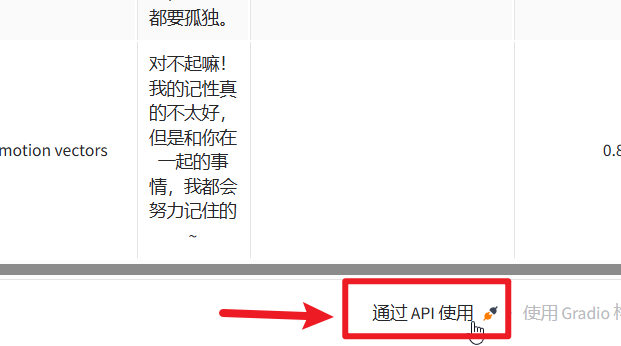
💡 提示:如果页面底部完全找不到
API字样,说明该 WebUI 启动时禁用了 API。如果自己不会改,可以将该 WebUI 的启动源码(通常是app.py或webui.py)发给 AI,让 AI 帮你开启 API 功能。
第二步:找到“语音克隆”接口与核心参数
点击后会进入 API 说明页面。页面中可能会列出多个接口,我们需要找到负责生成克隆音频的那个接口(英文界面可借助浏览器右键翻译)。
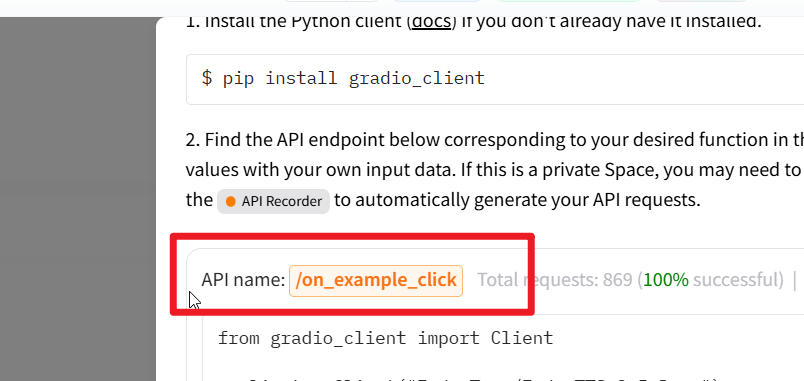
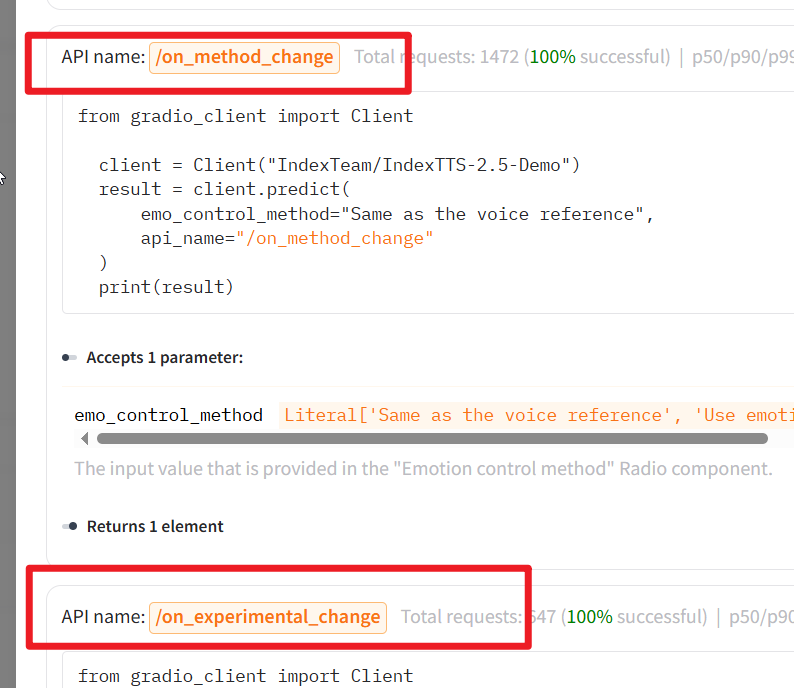
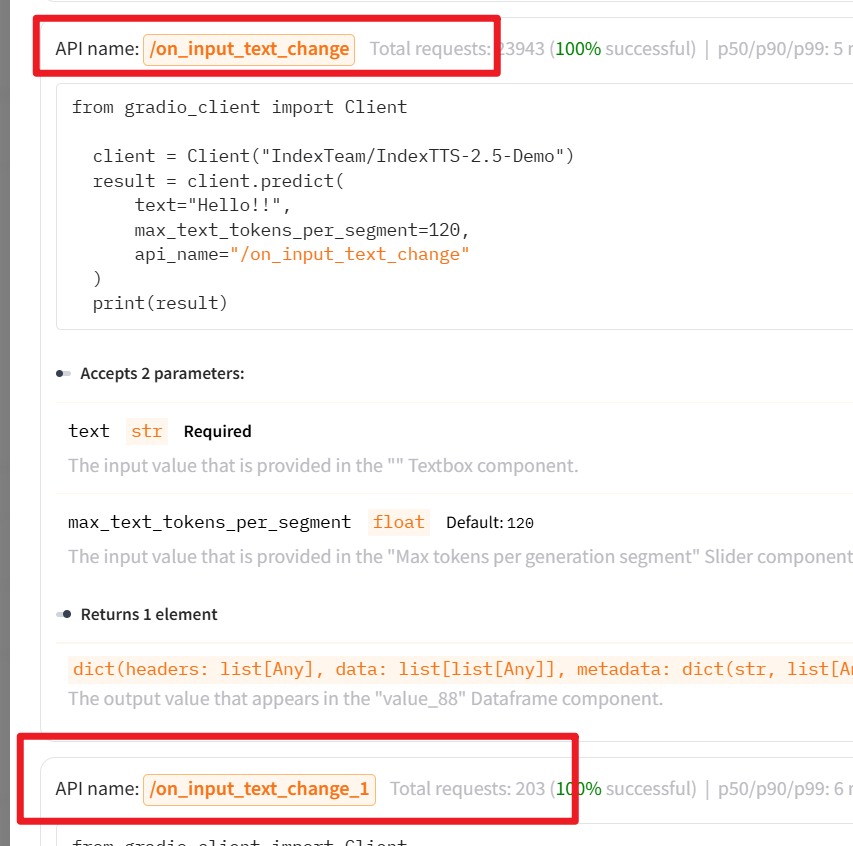
API接口可能非常多,在Index-TTS2.5中只有下面这个才是语音克隆接口
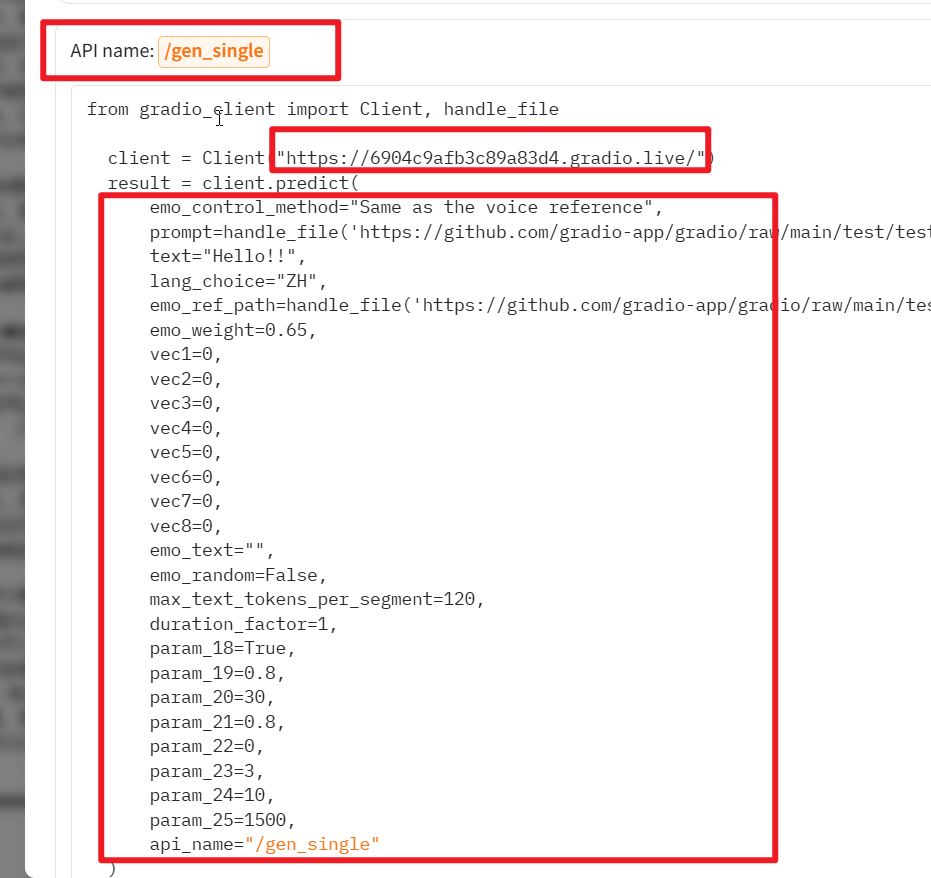
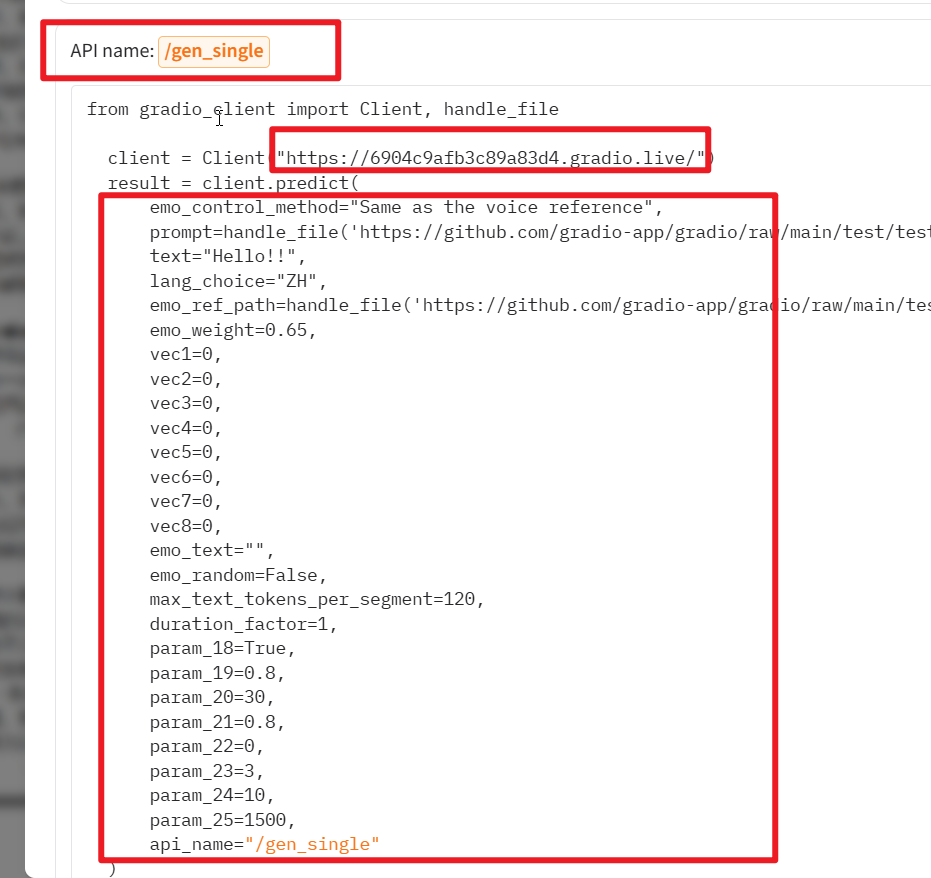
=号左侧是参数名,右侧是参数值
在这个接口下,我们需要找出软件对接所需的关键参数。通常第一个参数和标注了 Required(必填) 的参数是必须配置的:
下拉查看参数说明列表:
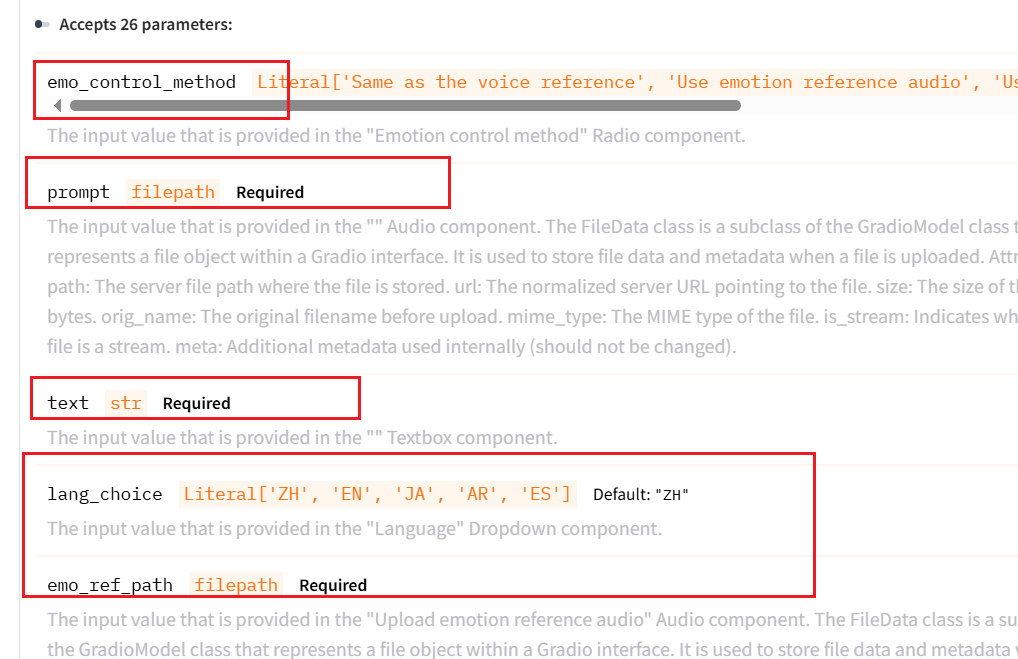
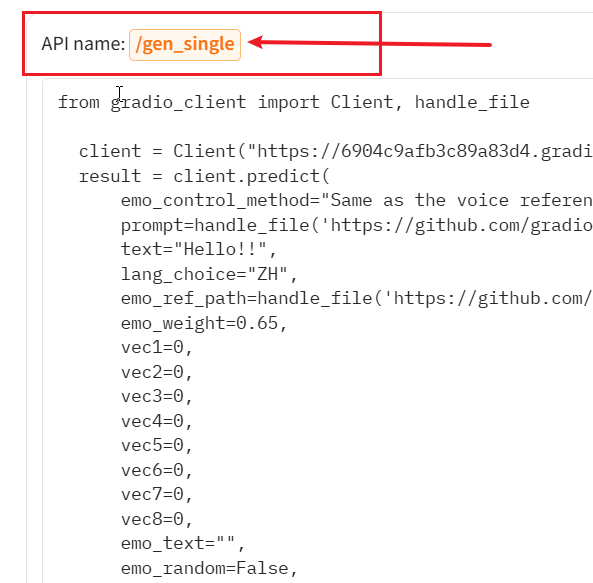
📝 参数类型与规则通俗讲解:
api_name(接口名称,必填):即告诉软件调用哪个功能端点。拉到该功能说明的最下方即可看到,例如 Index-TTS 2.5 是/gen_single,也就是API name后对应的这个值。
- 配音文本参数(必填):通常叫
text或tts_text等。index-tts 2.5中是text - 参考音频参数(必填):通常叫
prompt、ref_audio、prompt_audio、prompt_wav等, index-tts2.5中叫prompt。 - 参考音频文本(选填/视模型而定):通常叫
prompt_text或ref_text。Index-TTS 2.5 不需要,但大部分模型都是需要的。 - 语言/枚举类参数(注意
Literal标记):如果参数后面写着Literal[...],表示单选参数,它的值必须完全等于方括号里列出的其中一个选项(区分大小写)。

- 比如
lang_choice: Literal['ZH', 'EN', 'JA', 'AR', 'ES'],代表只能填ZH、EN、JA、AR、ES指定语言代码。 - 比如
emo_control_method: Literal['Same as the voice reference', ...],我们选用第一项Same as the voice reference(代表语气跟随参考音频)。
第三步:创建并编写 gradio_api.txt 配置文件
接下来,我们需要把上面找到的参数告诉 pyVideoTrans。
- 进入 pyvideotrans 软件根目录(即
sp.exe或sp.py所在的文件夹)。 - 在该目录下新建一个文本文档,命名为
gradio_api.txt。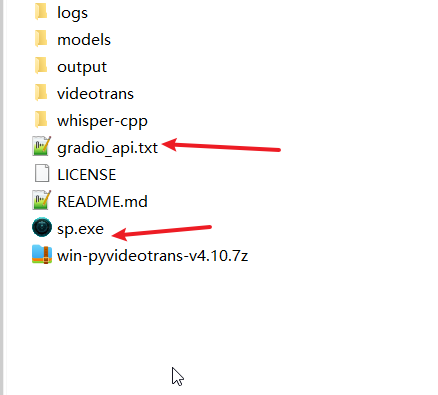
- 打开该文件,按
参数名=参数值的格式逐行填写(一行一个),类似下图。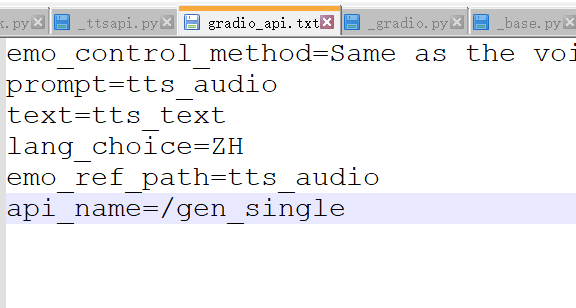
⚠️ 重点:动态替换占位符(固定格式)
因为字幕翻译配音时,配音文本和参考音频是每句/每个人物动态变化的,因此这些项的值要填写为软件专用的“代号”:
| 参数作用 | 右侧固定填写的值(代号) | 说明 |
|---|---|---|
| 配音目标文本 | tts_text | 软件会自动替换为每行字幕文字 |
| 参考音频文件 | tts_audio | 软件会自动替换为所选角色的克隆音频路径 |
| 参考音频对应的文字 | tts_audio_text | 某些模型需要,自动替换为参考音频的台词 。如果模型不需要,则不要填写该行参数 |
以 Index-TTS 2.5 为例,我们在 gradio_api.txt 中填入以下内容:
emo_control_method=Same as the voice reference
prompt=tts_audio
text=tts_text
lang_choice=ZH
emo_ref_path=tts_audio
api_name=/gen_single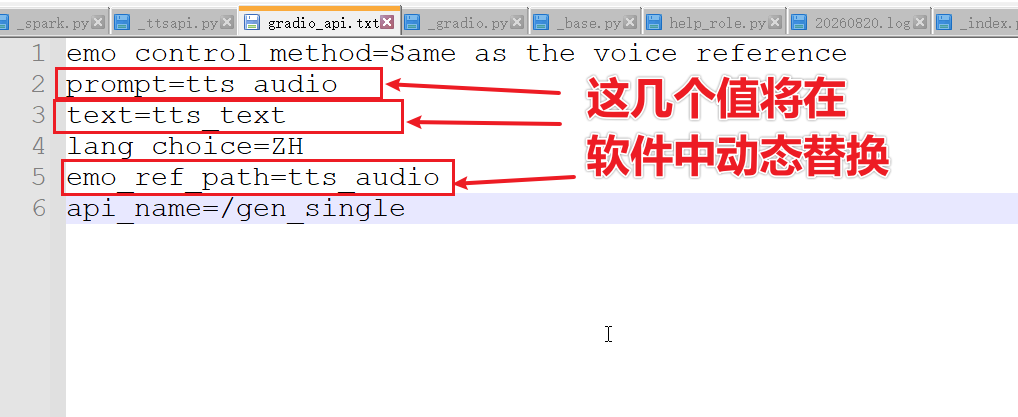
填写完成后,保存并关闭文件。
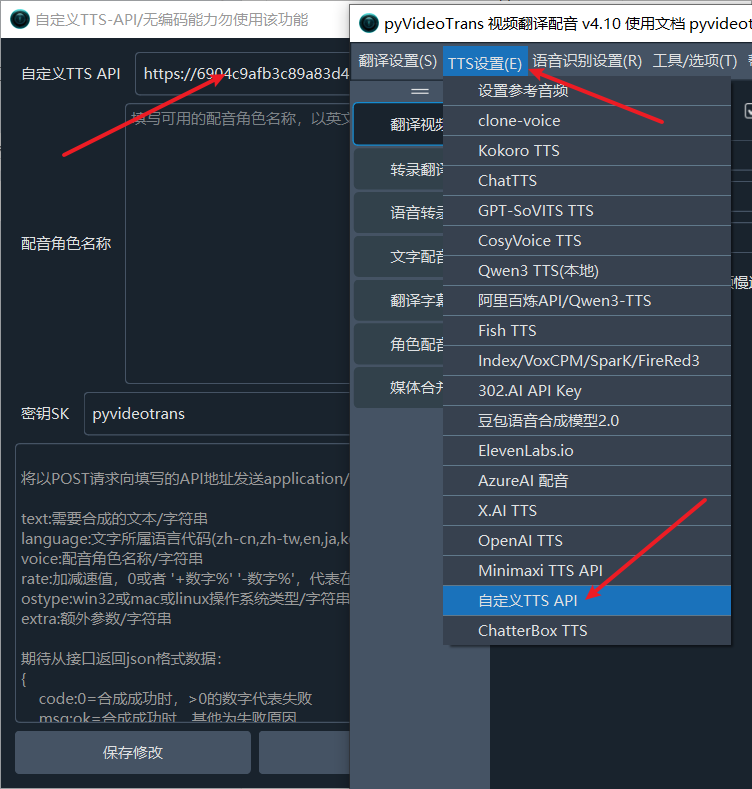
第四步:在软件中填入 WebUI 地址
- 打开
pyvideotrans软件。 - 点击顶部菜单栏:设置 -> TTS设置 -> 自定义TTS API。
- 在地址栏中填入你的 WebUI 运行地址(例如
http://127.0.0.1:7860/),点击保存。
第五步:开始配音与角色选择
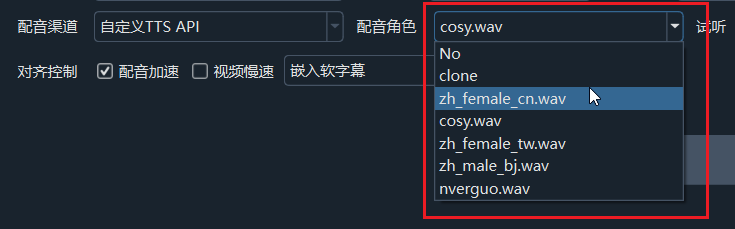
配置完成后,在软件主界面的配音渠道中选择自定义接口:
- 在主界面角色列表中选择你的参考音频(或选择
clone音色),软件在合成时就会自动调用你配置好的 Gradio TTS 接口进行声音克隆。
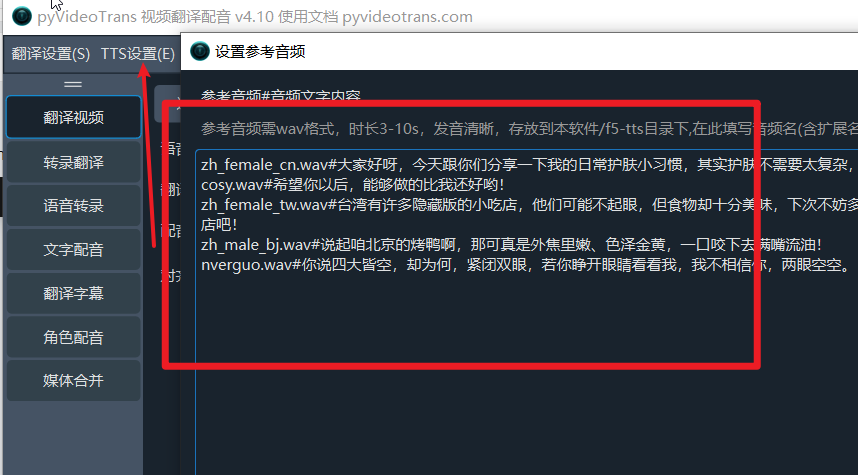
- 如需添加更多克隆音色,可点击软件顶部菜单:设置 -> TTS设置 -> 设置参考音频 进行添加和管理。
几个示例
均根据官方自带 webui.py 创建,如果ui有变更,将失效
若有问题请附带官方demo地址或api端点参数截图评论
index-tts 2.5 gradio_api.txt填写如下
emo_control_method=Same as the voice reference
prompt=tts_audio
text=tts_text
lang_choice=ZH
emo_ref_path=tts_audio
api_name=/gen_singleF5-TTS gradio_api.txt填写如下
gen_text_input=tts_text
ref_audio_input=tts_audio
ref_text_input=tts_audio_text
remove_silence=false
randomize_seed=false
seed_input=0
api_name=/basic_ttsomnivoice gradio_api.txt填写如下
text=tts_text
lang=Auto
ref_aud=tts_audio
ref_text=tts_audio_text
instruct=
du=0
api_name=/_clone_fnqwen3-tts gradio_api.txt填写如下
ref_audio=tts_audio
ref_text=tts_audio_text
target_text=tts_text
language=Auto
use_xvector_only=false
model_size=1.7B
api_name=/generate_voice_clone