
第一次使用快速上手:将英文视频翻译为中文配音+字幕
本教程以 「英文原声视频 ➔ 中文配音 + 中文字幕」 为例,带你快速完成第一次翻译。(其他语言互译操作完全相同)
💡 点击查看新手注意事项(避开 90% 的常见报错)
为了保证软件正常运行,避免各种报错,使用前请花 1 分钟了解以下三点:
1. 软件解压到哪里?
- ✅ 推荐位置:解压到一个简单的文件夹中,例如
D:/videotrans(路径越短越好)。 - ❌ 千万别放:不要解压到
C:/Program Files或C:/Windows等系统核心目录(这类目录限制多,软件无法保存生成的视频和临时文件)。
2. 视频怎么命名和存放?(最常见报错原因!)
- ❌ 千万别偷懒:从 YouTube、B站 等下载的视频,名字通常超级长还带有表情符号(如 🔥、👍、🌟),直接导入极易导致 Windows 系统崩溃报错。
- ✅ 最稳妥做法:导入前,先把视频改成简短的名字(例如
video1.mp4或我的采访.mp4,删掉所有表情和特殊符号),并放在浅层目录(如桌面或 D 盘)。
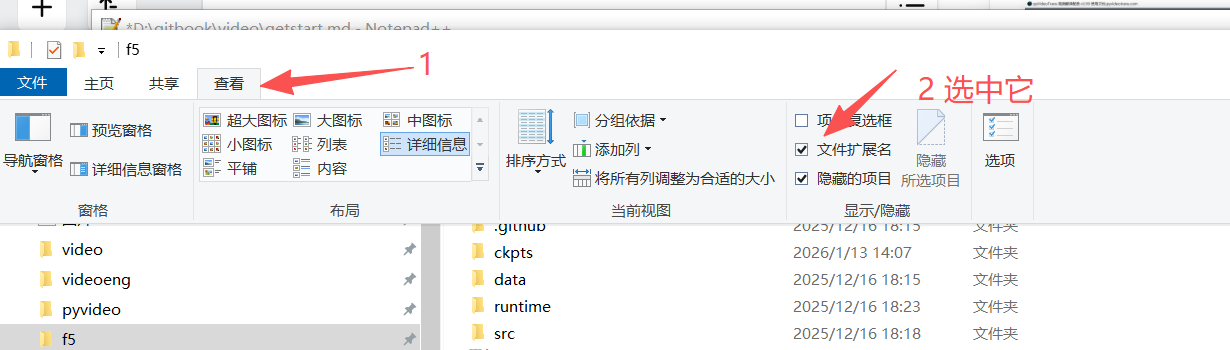
3. 建议开启“显示文件后缀名”(防止选错文件)
Windows 默认会隐藏后缀名,导致你分不清哪个是视频、音频或字幕文件,尤其当他们名字一样时。
- 开启方法:随便打开一个电脑文件夹,点击顶部的 「查看」 ➔ 勾选 「文件扩展名」 即可(如下图)。
第一步:选择需要翻译的视频
点击软件左上角的 选择视频或音频 按钮,导入一个或多个英文视频。
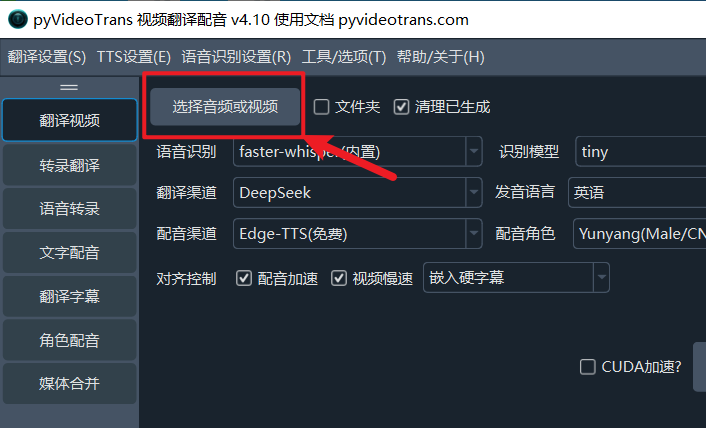
💡 注意视频是否含说话声,删除视频名中特殊符号:
- 视频必须包含清晰的人声说话声(部分Youtube下载的视频可能没有声音,请先播放确认)。
- 文件名请勿包含表情符号或特殊字符(尤其是Youtube下载的长文件名),处理前建议先重命名简化。
- 若批量导入多个视频,请确保它们都是同一种语言发音。
- 如果选中了左上角的
清理已生成,在重复翻译同个视频时,会先删除已生成过的内容,如果你本意是希望使用已生成内容,避免重复识别,则取消该选中。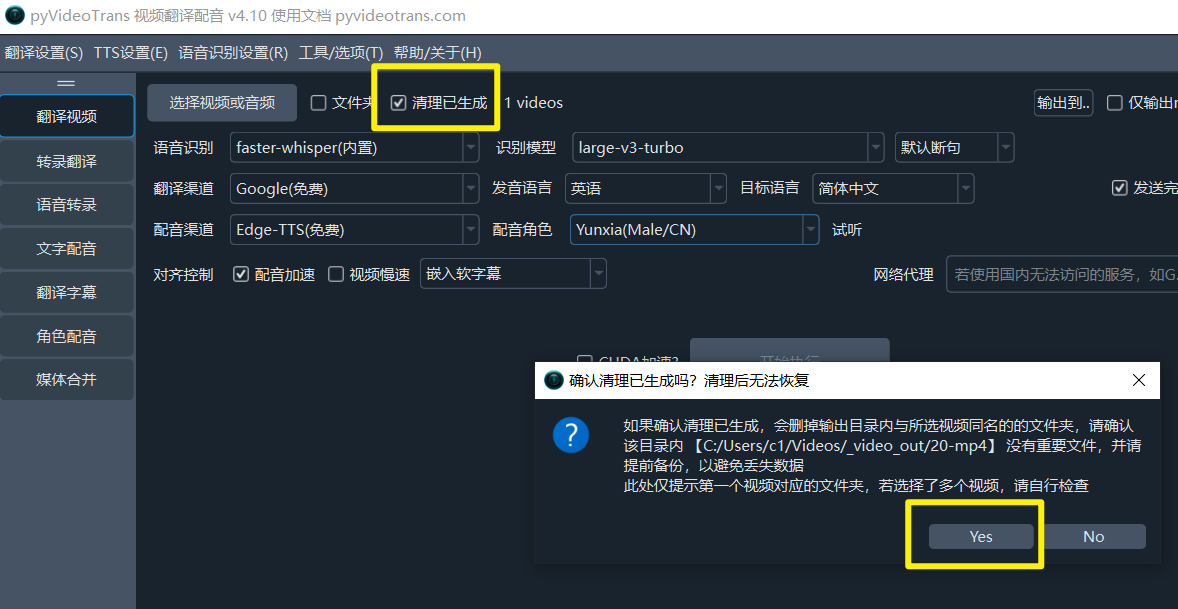
第二步:选择语音识别渠道(用于从视频中提取字幕)
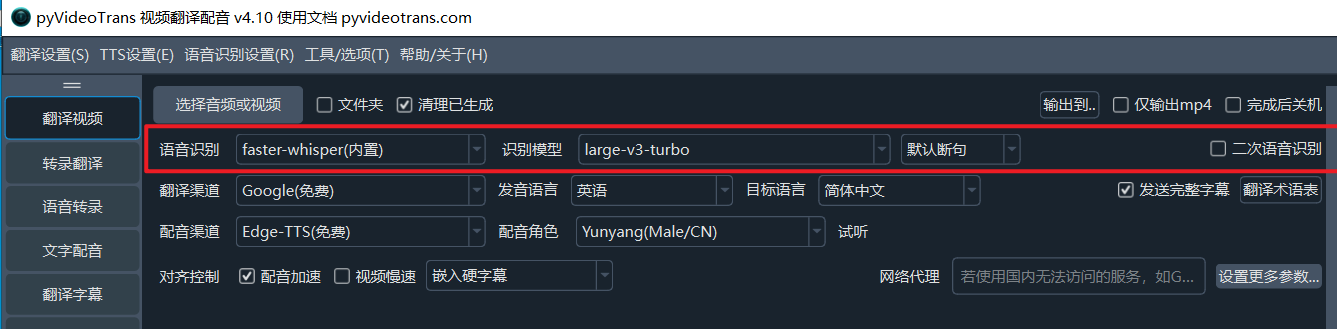
将视频中的说话声识别为字幕文本。
- 初次使用保持默认的
faster-whisper(内置)+large-v3-turbo即可。 - 如果翻译的是短视频或竖版视频,建议勾选
二次识别,生成的字幕会更加简短、时间轴贴合 - 了解更多渠道可查看:语音识别渠道文档。
如果你只想从音视频转录出字幕,可使用左侧面板的语音转录功能,更快也支持更多发音语言
第三步:选择翻译渠道(翻译字幕文本)
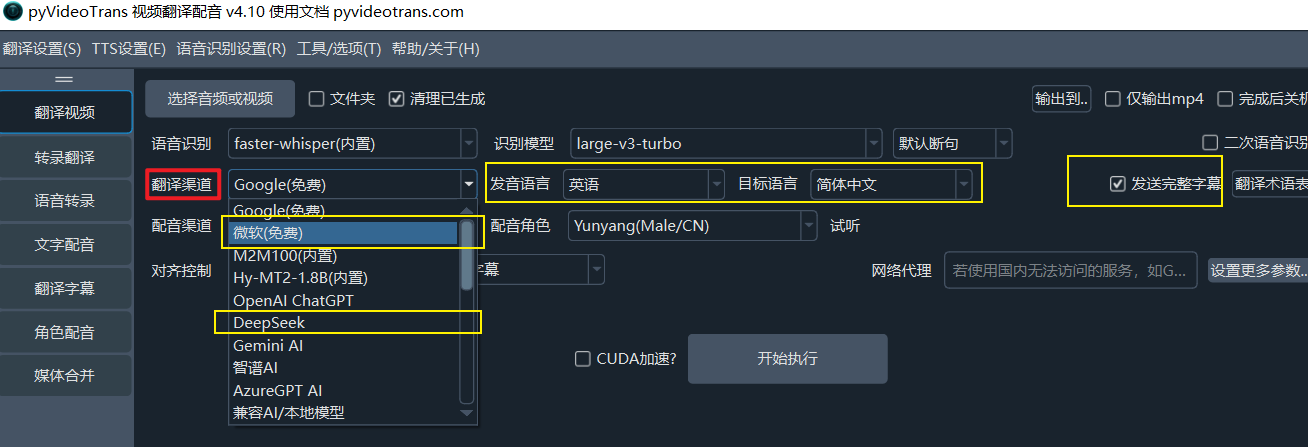
- 默认使用
Google(免费);如果无法访问,软件会自动切换为微软翻译(免费)。 发音语言指的是视频中人类说话语言,此示例中指定为英语,若无法确定,可拉到底部选择自动检测目标语言是指想翻译到什么语言,此语言决定后续配音语言,此示例中使用简体中文
发音语言谨慎选择【自动检测】
自 v4.12 起,在视频翻译界面 发音语言 下拉最底部增加了自动检测,用于无法预先知道说话语言的音视频翻译。 若选择了自动检测,必须注意:
- 确保
语音识别渠道仅使用faster-whisper(内置)或openai-whisper(内置),否则可能出现无法预知错误,因为多数渠道需要明确指定语言 - 某些翻译渠道如
Google(免费)/微软(免费),若待翻译文本中有多种语言混合,例如简繁混合,如果没有明确指定语言,可能不会翻译,而是直接返回原文 - 请勿嵌入双字幕,可能出现未知错误
效果进阶(推荐)
翻译渠道下拉框选择
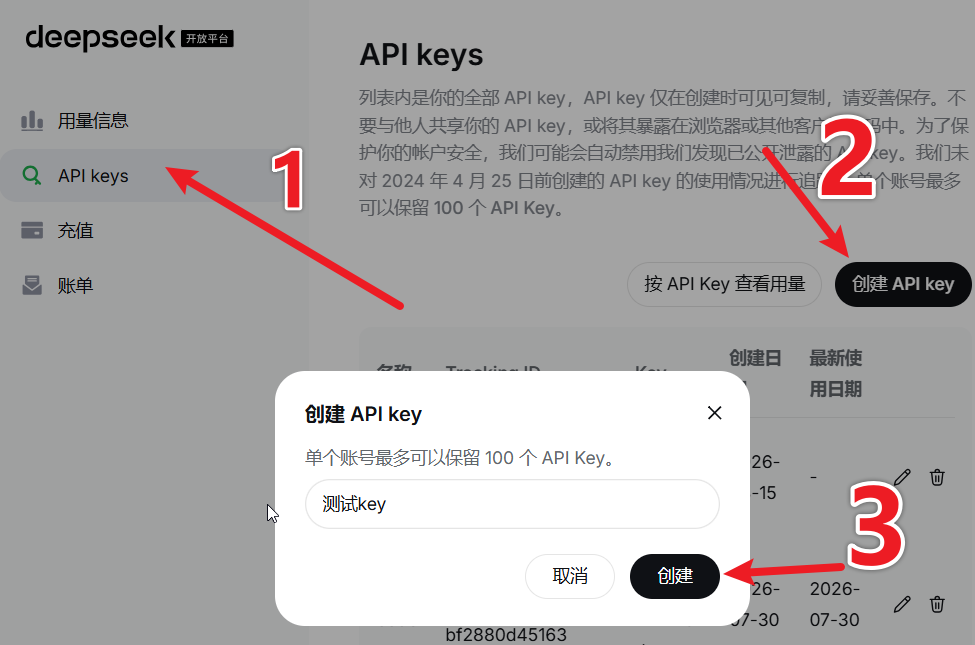
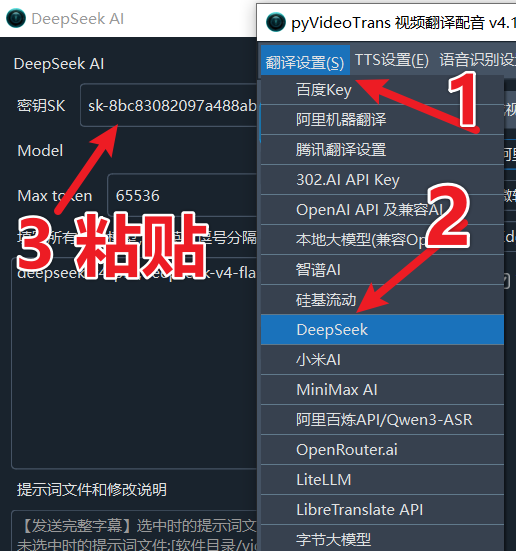
DeepSeek,翻译质量更自然。按弹窗提示填入 API Key 即可(或在顶部菜单栏翻译设置 -> DeepSeek填入)。使用 AI 渠道时建议勾选发送完整字幕。点击链接进入DeepSeek中创建api keys后复制密钥,需充值至少1元 ,左侧 API Keys菜单点击进入然后点击
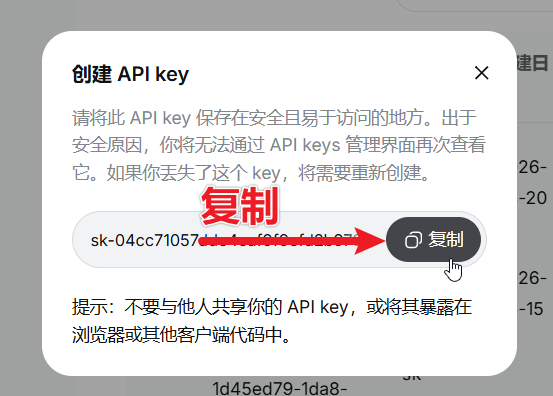
创建 API Key,随意输入名称后,复制生成的Key,填写到本软件的菜单--翻译设置-DeepSeek中
如果你只想翻译 SRT 格式字幕,可使用左侧面板的翻译字幕功能
第四步:选择配音渠道(此示例中文发音)
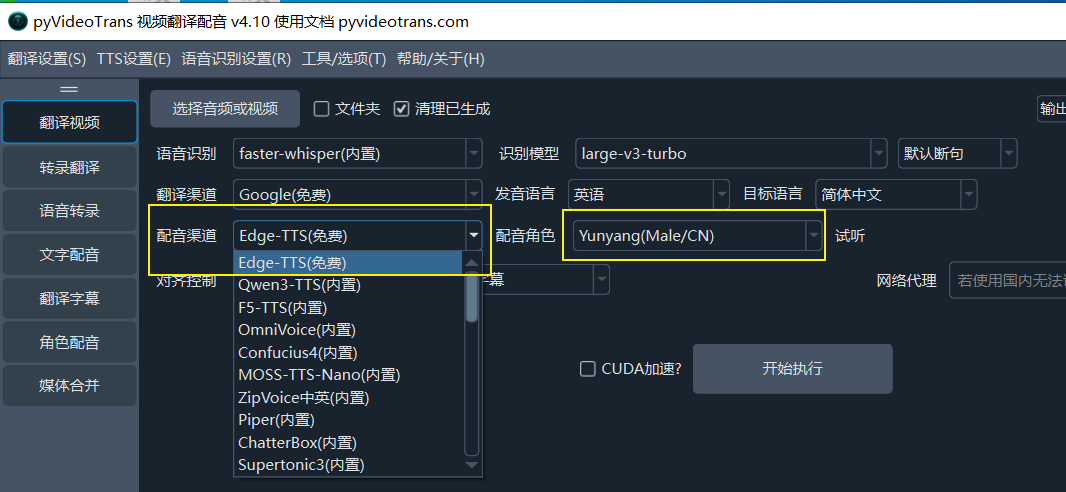
- 初次使用保持默认的
Edge-TTS(免费)即可。 - 在“配音角色”中选择喜欢的音色,可点击旁边的
试听确认效果。 - 如果不需要配音,只需将配音角色设为
No。 - 了解更多音色可查看:配音渠道文档。
如果你只想为txt或SRT字幕配音,可使用左侧面板的文字配音功能,更快也支持更多语言,其中 Edge-TTS 渠道支持99+语言
第五步:音画同步与字幕嵌入设置
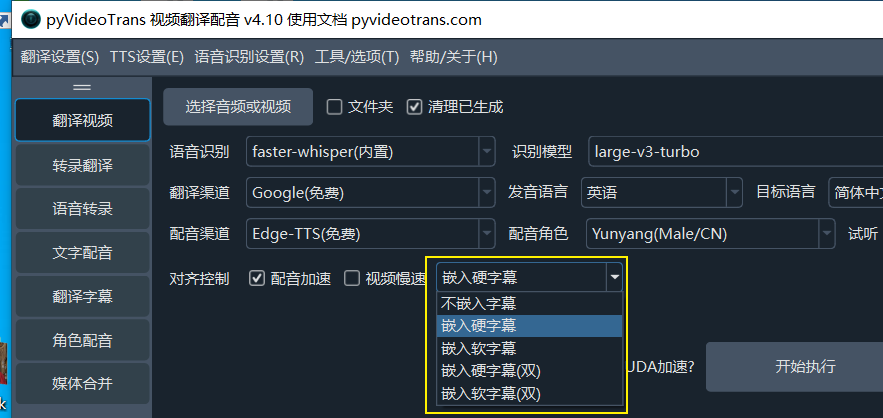
中英文语速、音节和句子长短不同,配音后时长同原视频里说话时长肯定不相等,这就是音画不同步的根源,合理的对齐设置能避免或减小“音画不同步”。
- 建议勾选:
音频加速或视频慢速(也可两者都勾选),软件会自动变速对齐音画。 - 字幕嵌入方式:
嵌入硬字幕(推荐):字幕直接烧录进画面,手机、网页、电脑播放都必定显示。嵌入软字幕:外挂字幕流,仅本地播放器支持开启/关闭,网页播放一般不显示。
第六步:背景音处理(可选)
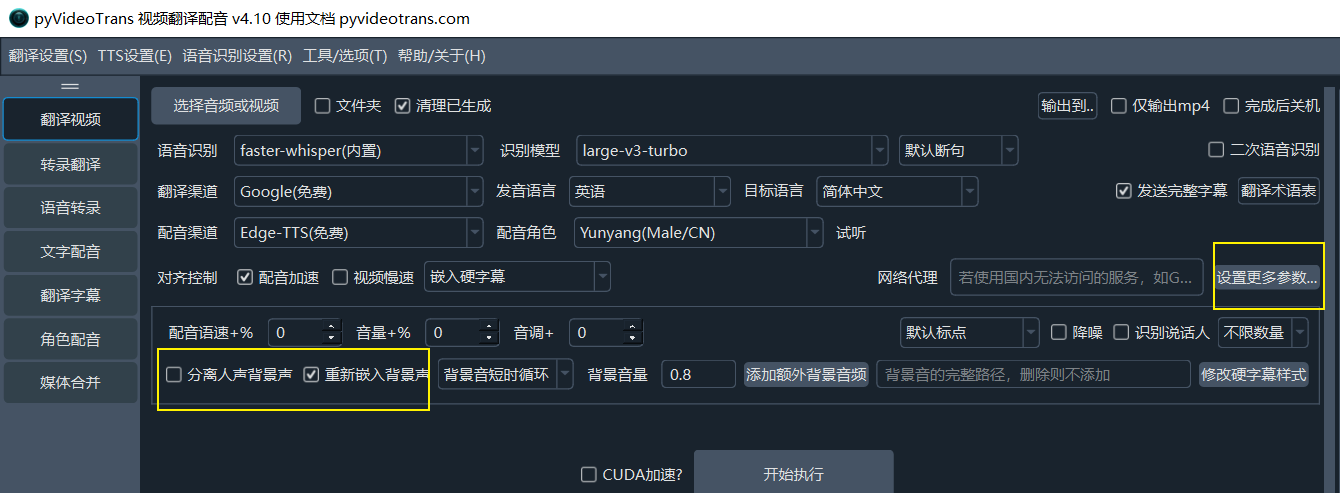
默认处理会替换掉所有原声。如果你想保留原视频中的背景音乐、环境音或音效:
- 点击
设置更多参数...➔ 勾选分离人声背景声和重新嵌入背景声。
第七步:开始执行
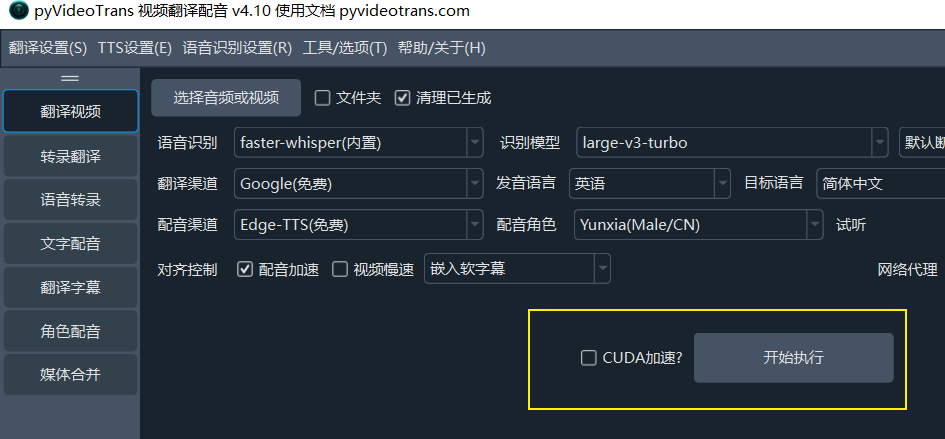
- 如果电脑配有 NVIDIA(英伟达)显卡,建议勾选
启动CUDA加速以大幅提升速度。 - 点击
开始执行。
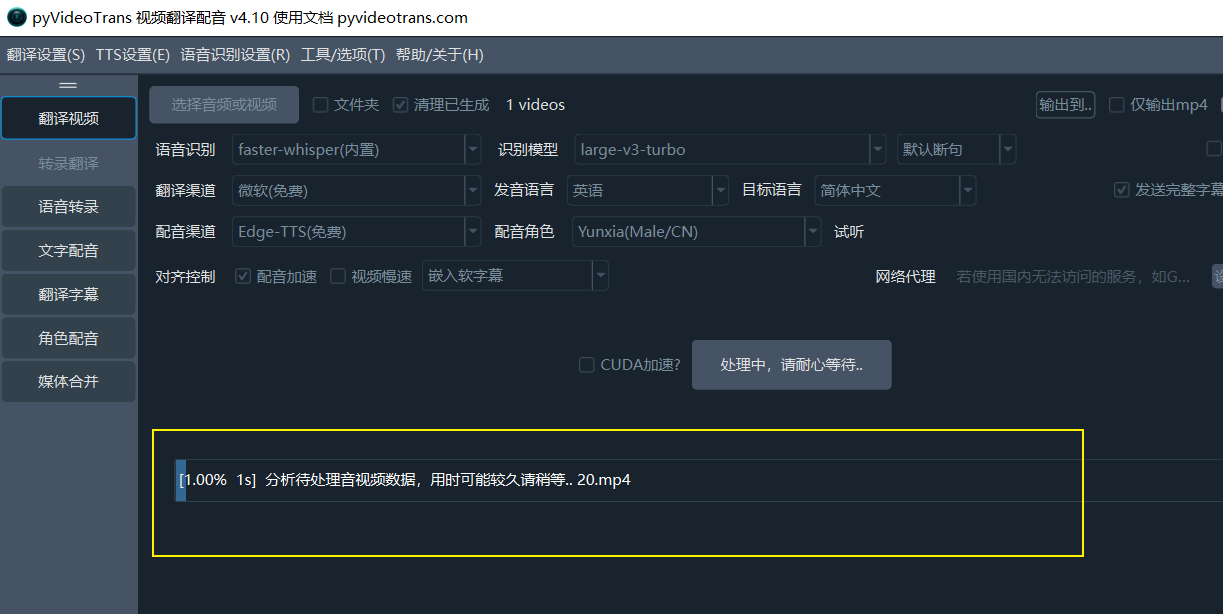
💡 执行过程中的字幕微调(仅单视频时触发):
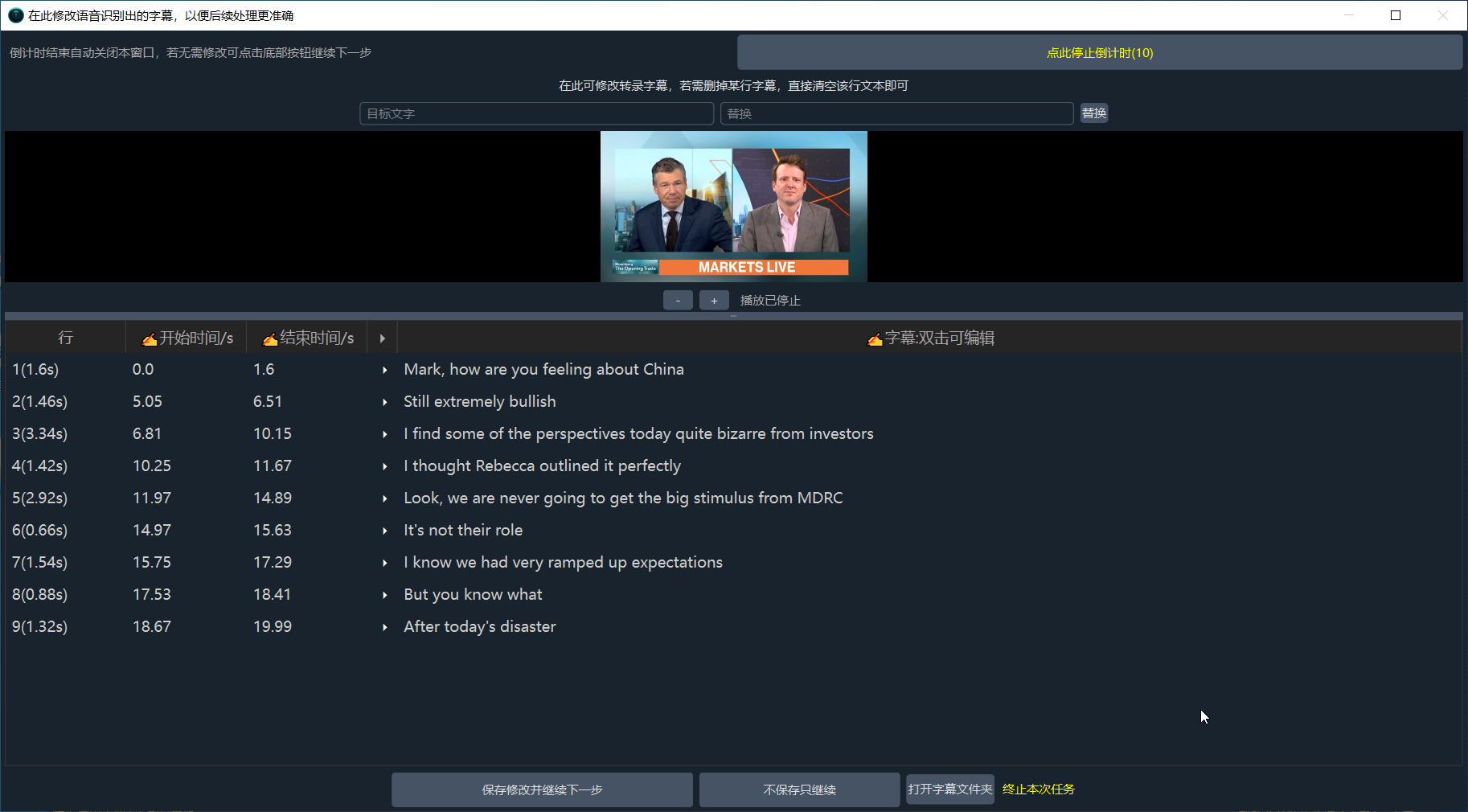
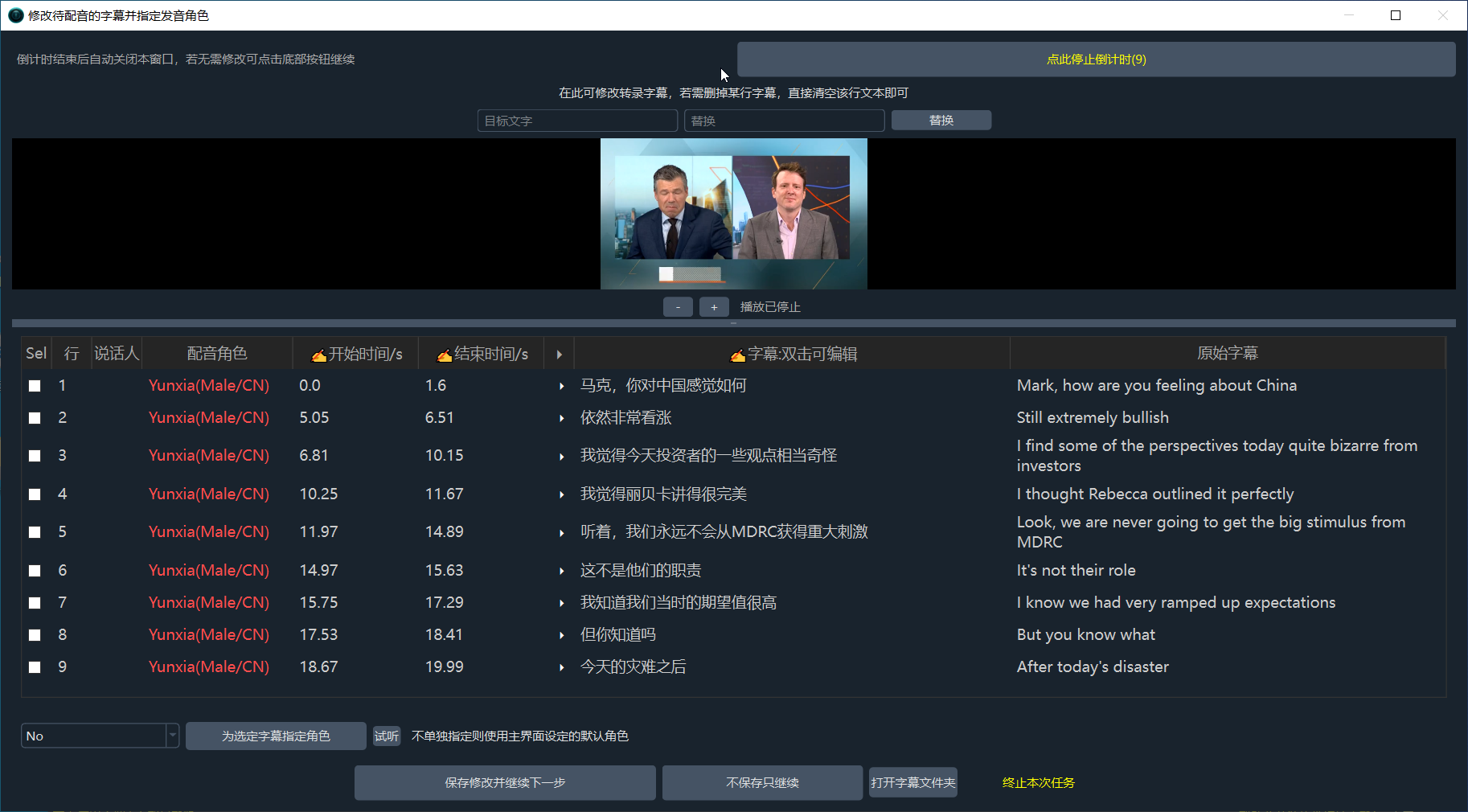
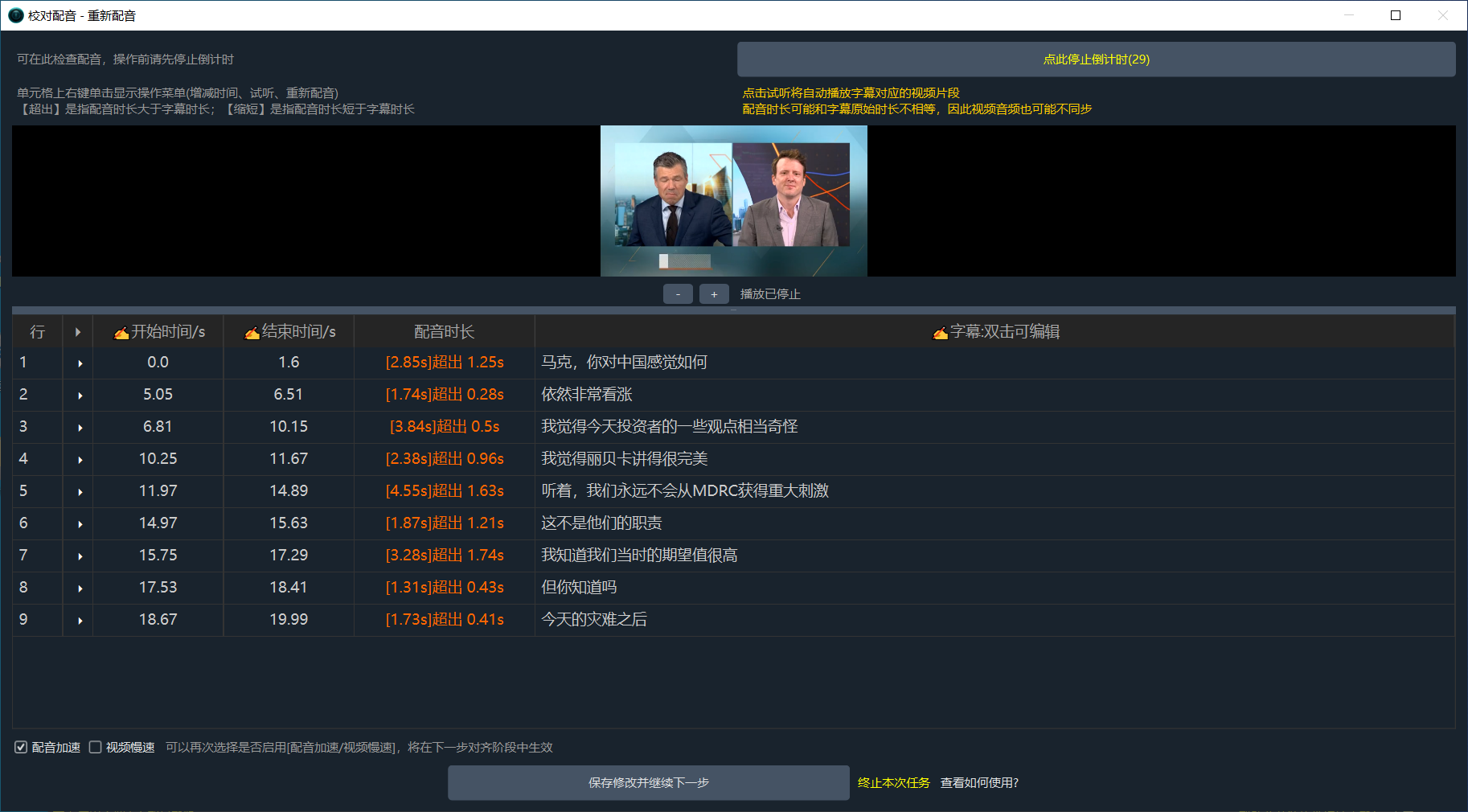
处理单个视频时,中间会弹出 3~4 次编辑窗口(识别原字幕 ➔ 翻译后字幕等):
- 想修改:直接在框内修改错别字,改完后点击
保存并继续。- 不想修改:无需任何操作,倒计时 30 秒后会自动跳到下一步,或直接点击
不保存只继续/保存修改并继续下一步****。
第八步:获取翻译完成的视频与素材
等待下方进度条全部显示 已完成,直接点击进度条即可一键打开输出文件夹。
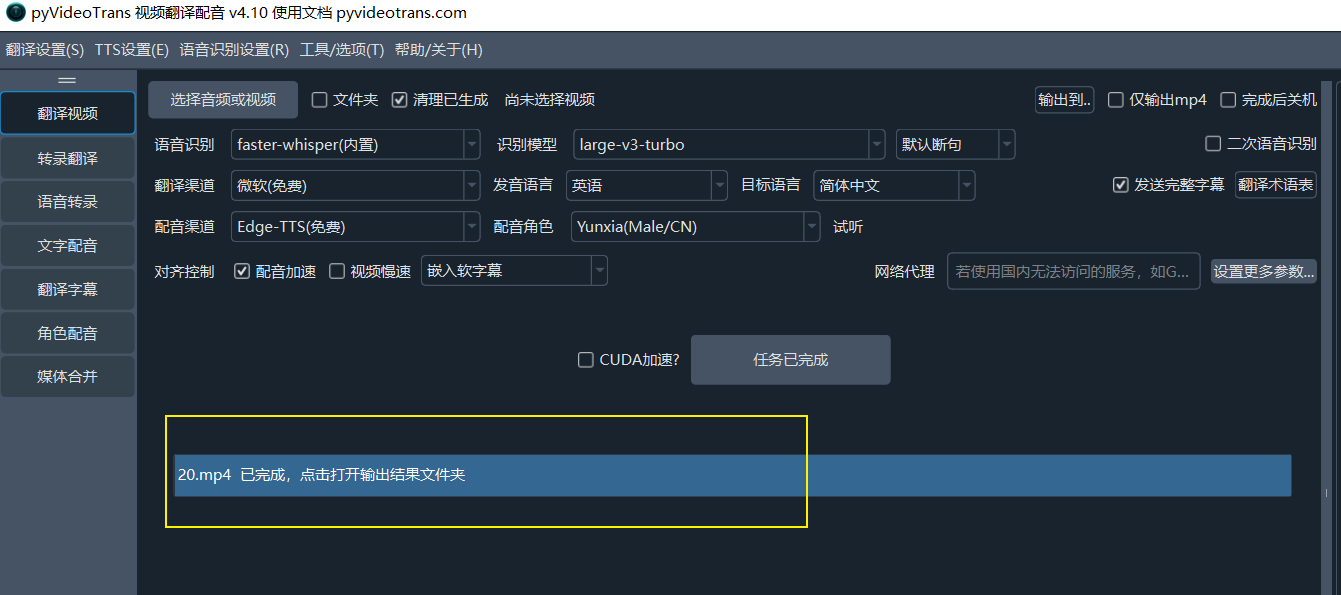
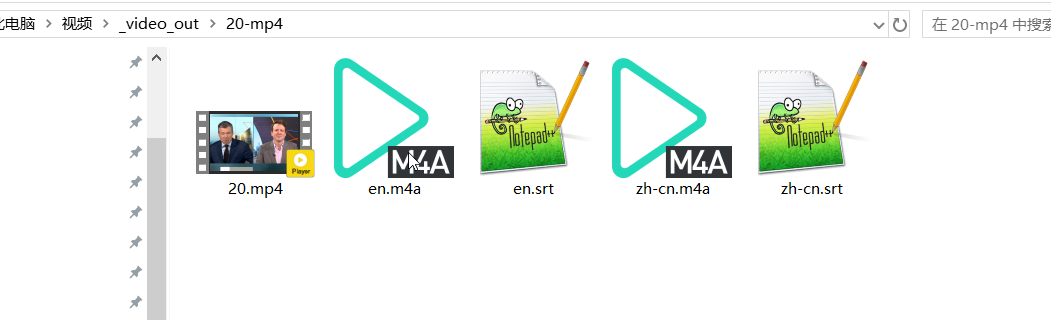
文件夹内生成的文件说明:
.mp4:最终制作完成的中文配音+中文字幕视频。en.srt:原始英文识别字幕文件。zh-cn.srt:翻译后的中文字幕文件。en.m4a:原视频提取出的人声语音。zh-cn.m4a:合成的中文配音音频。