
GVS 硬字幕AI提取
Github源码地址:https://github.com/jianchang512/gvs
GVS 是一款基于 AI 视觉大模型 的视频硬字幕提取工具。
本项目利用 GLM-4.6V 和 Gemini 等先进的多模态模型,直接“看”懂视频帧中的文字。它不仅识别准确率极高,还能利用 AI 的语义理解能力,自动处理字幕去重、断句拼接和时间轴对齐。
💡 核心理念:抛弃繁琐的本地 OCR 字典校对,把视频截图直接喂给 AI,让 AI 帮你写 SRT 字幕。
✨ 核心特性
- 🚀 AI 原生处理:使用智谱 AI (glm-4.6v-flash免费模型) 或 Google Gemini 进行识别,抗干扰能力强,支持多语言。
- 🆓 免费使用:
- 默认支持 智谱 AI 的
glm-4.6v-flash系列模型(完全免费,注册即用)。 - 支持 Gemini 免费层级模型。
- 默认支持 智谱 AI 的
- ⚡ 智能批处理:采用 1秒/帧 采样,每 20 帧打包发送,降低 API 请求频率,避免频繁限流。
- 🧠 自动去重与拼接:利用 LLM 的上下文能力,自动合并连续的相同字幕,生成完美的 SRT 时间轴。
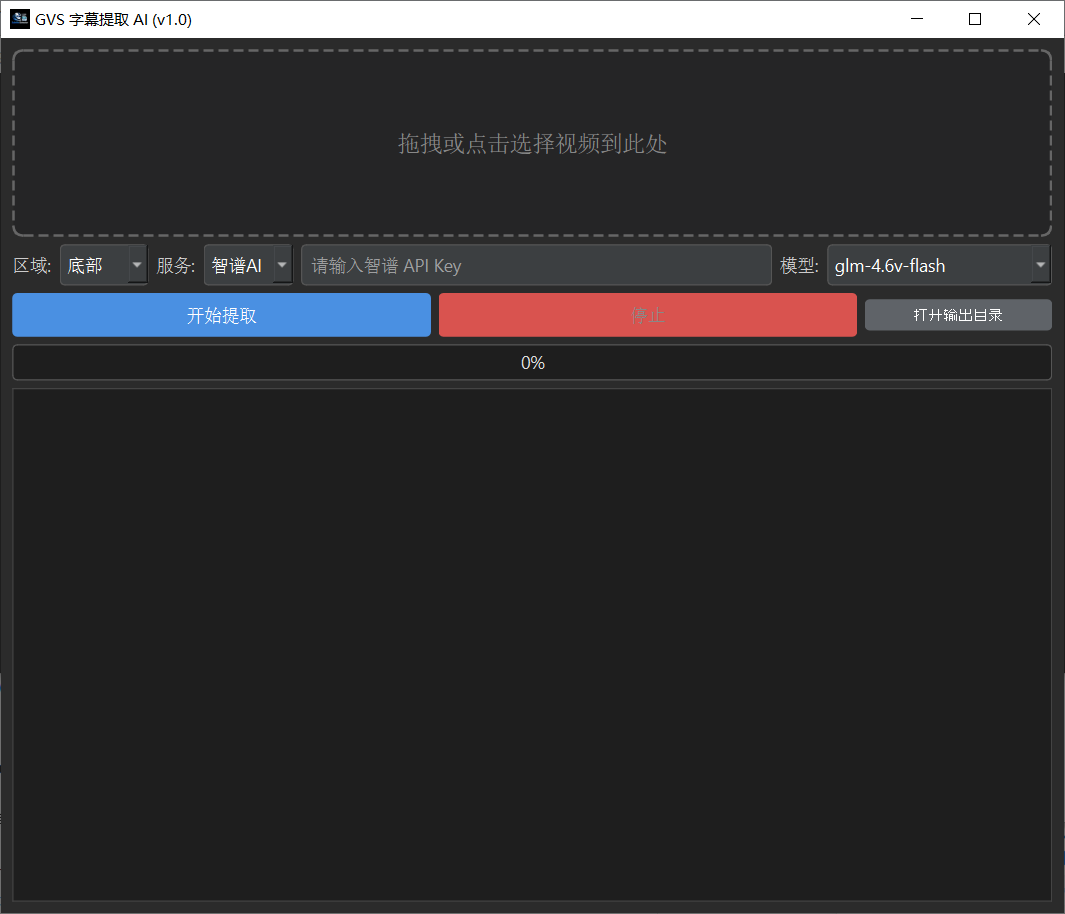
- 🖥️ 现代化 GUI:基于 PySide6 构建的深色主题界面,支持拖拽操作,实时日志显示。
- 🛠️ 极速部署:使用
uv进行依赖管理,环境配置快如闪电。
📸 界面预览
🛠️ 源码部署指南
本项目推荐使用 uv 进行极速部署。当然,你也可以使用传统的 pip。
前置要求
FFmpeg : 用于视频截帧。
- Windows: 下载 FFmpeg,解压并将
bin目录添加到系统环境变量Path中。 - Mac:
brew install ffmpeg - Linux:
sudo apt install ffmpeg - 验证方法: 在终端输入
ffmpeg -version不报错即可。
- Windows: 下载 FFmpeg,解压并将
Python 3.10+
方式一:使用 uv (推荐)
如果你是 Python 开发者或希望环境隔离更干净:
- 安装 uv (如果未安装): 到此页面安装:https://docs.astral.sh/uv/getting-started/installation/
- 克隆项目:bash
git clone https://github.com/jianchang512/gvs.git cd gvs - 同步依赖并运行:bash
# uv 会自动根据 pyproject.toml 和 uv.lock 创建虚拟环境并安装依赖
uv sync

# 运行软件
uv run app.py
方式二:使用 pip
bash
git clone https://github.com/jianchang512/gvs.git
cd gvs

# 建议先创建虚拟环境
python -m venv venv
# Windows 激活
.\venv\Scripts\activate
# Mac/Linux 激活
source venv/bin/activate

# 安装依赖
pip install -r requirements.txt
# 或者手动安装核心库:
pip install PySide6 Pillow requests🔑 API Key 获取指南
本项目依赖云端 AI 模型,需要申请 API Key。以下两个渠道均有免费额度:
1. 智谱 AI (免费,推荐国内用户)
- 模型:
glm-4.6v-flash/glm-4v-flash - 费用: 免费 (Flash 模型目前免费开放)
- 获取方式:
- 访问 智谱 AI 开放平台。
- 注册账号并实名认证。
- 在“API Keys”页面创建一个新的 API Key。
- 复制 Key 填入软件即可。
2. Google Gemini
- 模型:
gemini-2.5-flash/gemini-3-flash-preview - 费用: 提供免费层级 (Free Tier),也就是每天有一定额度的免费调用。
- 获取方式:
- 访问 Google AI Studio。
- 点击 "Create API key"。
- 复制 Key 填入软件即可。
📖 使用说明
- 启动软件:运行
app.py。 - 导入视频:点击虚线框或直接将视频文件拖入软件界面。
- 选择区域:
- 大多数电影/电视剧字幕在底部。
- 如果是短视频顶部标题,可选顶部。
- 若不确定,可选全画面(Token 消耗稍多,但最稳)。
- 配置服务:
- 选择服务商(智谱AI 或 Gemini)。
- 输入对应的 API Key(软件会自动保存,下次无需输入)。
- 选择模型(推荐使用后缀带
flash的模型,速度快且免费/便宜)。
- 开始提取:点击“开始提取”按钮。
- 查看结果:
- 进度条走完后,软件会自动在当前目录下创建
output文件夹。 - SRT 字幕文件将生成在
output目录中。 - 点击界面上的“打开输出目录”即可直达。
- 进度条走完后,软件会自动在当前目录下创建
⚙️ 文件结构
text
gvs/
├── app.py              # 主程序入口
├── config.json         # 用户配置文件(自动生成)
├── api_debug.log       # API 请求调试日志(用于排查 AI 幻觉或报错)
├── output/             # 字幕输出目录
├── pyproject.toml      # uv 项目配置
└── uv.lock # uv 依赖锁定文件🤝 二次开发与贡献
欢迎提交 Pull Request 或 Issue!
开发提示
- UI 修改: 项目使用纯代码构建 PySide6 界面(无
.ui文件),请直接修改MainWindow类下的setup_ui方法。 - AI 逻辑: 核心逻辑在
AIClient类中。如果想添加新的 LLM 支持(如 Claude 或 OpenAI),请参照_call_zhipu方法实现。 - 图片处理: 使用
Pillow进行裁切和压缩,逻辑在crop_image_bytes函数中。
⚠️ 常见问题 (FAQ)
Q: 点击开始后报错 "无法获取视频时长"? A: 请确保你的电脑安装了 FFmpeg 并且已经添加到了系统环境变量中。重启电脑或终端后再试。
Q: 为什么识别出的字幕偶尔有错别字? A: 虽然 AI 很强,但在极其模糊、特效字或背景极其复杂的情况下仍可能出错。建议使用“底部”裁切模式,减少背景干扰。
Q: 任务中途报错 "429 Too Many Requests"? A: 这是触发了 API 频率限制。软件内置了重试机制,会自动暂停 10 秒后重试。如果频繁出现,建议检查你的 API 额度或切换模型。
📜 开源协议
MIT License. 这意味着你可以免费使用、修改和分发本项目,但需保留原作者版权声明。
致谢
- requests
- pyside6
- 智谱AI