v3.90 更新记录
修复几处小问题
- 对Windows上可能存在的文件名错误预先提醒。某些下载工具从油管下载视频时会创建在windows上不合法的文件名,例如包含
? : ' <> | * /这些符号,在视频翻译最后一部时会报错 - GPT-SoVITS 配音渠道增加clone音色:但需注意,字幕时长应在3-10s之间,否则对应参考音频时长不符合GPT-SoVITS要求, 报400错误
- Edge-TTS清理掉已不再支持的音色
- 视频慢速和音频加速由多线程改为多进程,以加快处理速度
增加本地内置配音渠道:VITS-cnen和Piper-TTS
- VITS-cnen:支持中文和英文配音
- Piper-TTS:支持中英等共20种语言配音,默认仅提醒下载中英音色模型
为Piper-TTS渠道新增语言和音色
可为该配音渠道新增以下语言的配音音色
阿拉伯语、捷克语、德语、法语、意大利语、希伯来语、印地语、印尼语、匈牙利、波兰语、葡萄牙语、西班牙语、荷兰语、土耳其语、乌克兰语、越南语、哈萨克语、瑞典语
只可增加软件已明确支持的语言
1. 打开该网址,试听想要的某个音色
https://rhasspy.github.io/piper-samples
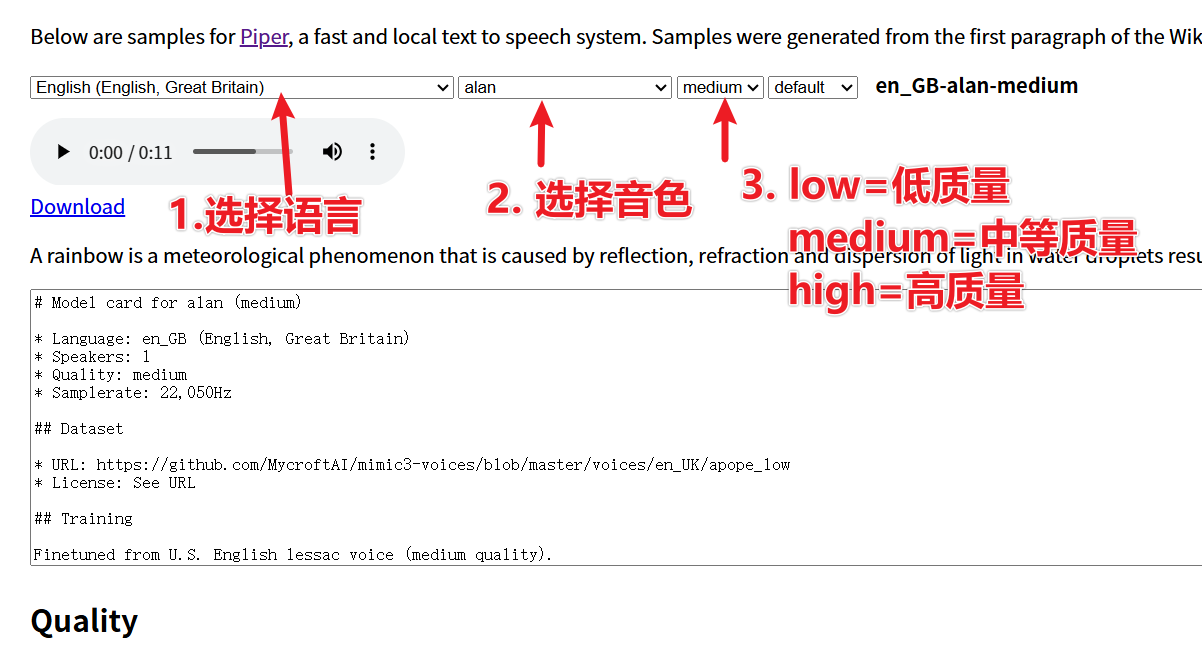
如图,先选择语言,再选择某个声音,然后选择音质,点击播放器试听,满意的话,点击Download跳转到模型下载地址
最后一个下列列表
Speaker/default无需选择
例如我选择了这个 西班牙语 音色

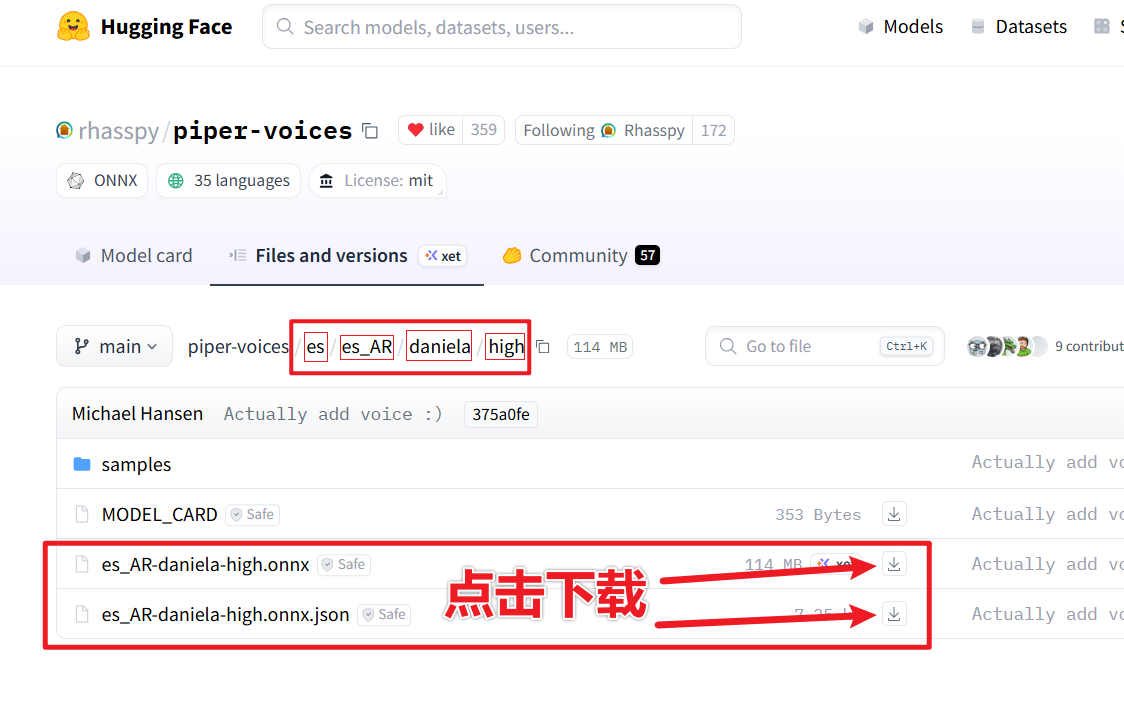
点击Download按钮,会打开该模型下载页面,其中显示的es_AR-daniela-high.onnx和es_AR-daniela-high.onnx.json就是所需的2个模型文件,只需要下载他们2个就行,同时注意上面4个标红的目录结构,如下图
2. 将下载的2个模型文件复制到软件指定位置
下载好了这2个文件后,必须放到指定的位置,软件才能识别到
首先打开sp.exe(源码版sp.py)同目录下的models文件夹,如果该文件夹内已存在piper文件夹,则进入,如果不存在,则新建piper文件夹并进入。
接着在piper文件夹内创建和模型下载页面相同的4层目录,如下图,
在piper文件内依次创建es文件夹并进入,然后创建es_AR文件夹并进入,继续创建daniela文件夹并进入,再创建high文件夹并进入,将下载的那2个模型文件放入该 high文件夹中。
正确放置后效果如下图
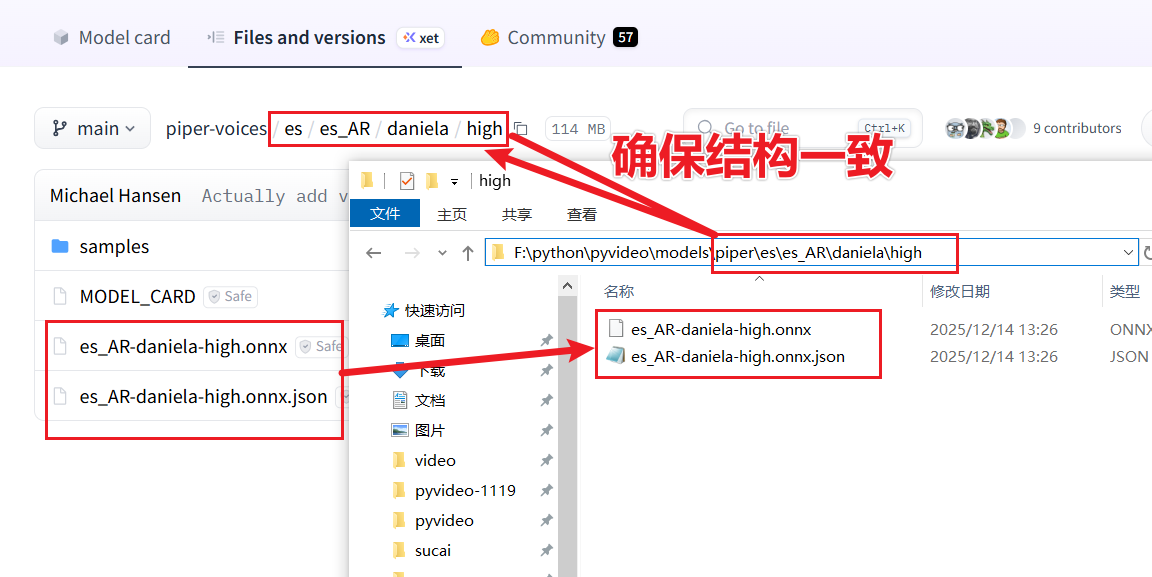
目录看起来有点复杂,但这是piper-tts的要求,必须严格照此操作
3. 删掉软件内音色缓存文件并重启软件,即可使用
此时还无法在软件内查看新增的音色,需要打开 sp.exe 同目录下的videotrans/voicejson 文件夹,删掉piper.json文件,注意仅仅删除这一个文件,不要删除其他文件。
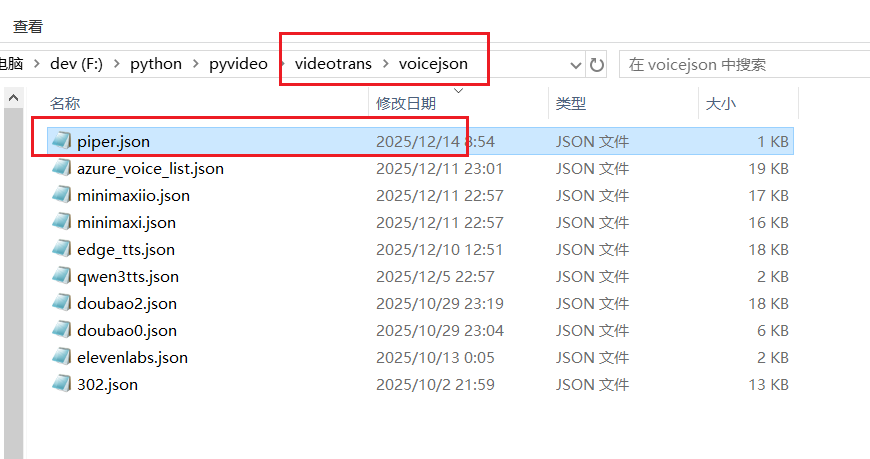
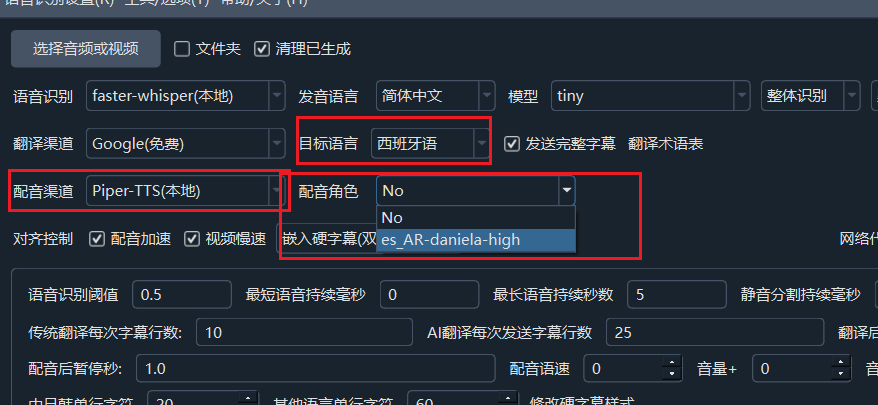
然后关闭软件并重新启动,将目标语言设定为刚才新增的音色所属语言,即可看到新增的音色